تحديث أندرويد 17 يمسح الودجات لمستخدمي بيكسل: ما نعرفه وكيفية إصلاحه

عادةً ما يكون إطلاق تحديث رئيسي جديد لنظام Android وقتًا مثيرًا لأصحاب هواتف Google Pixel، حيث يجلب ميزات جديدة وتحسينات في واجهة المستخدم. ومع ذلك، فقد أدخل تحديث Android 17 الأخير خللاً مزعجًا يترك العديد من المستخدمين بشاشات رئيسية فارغة.
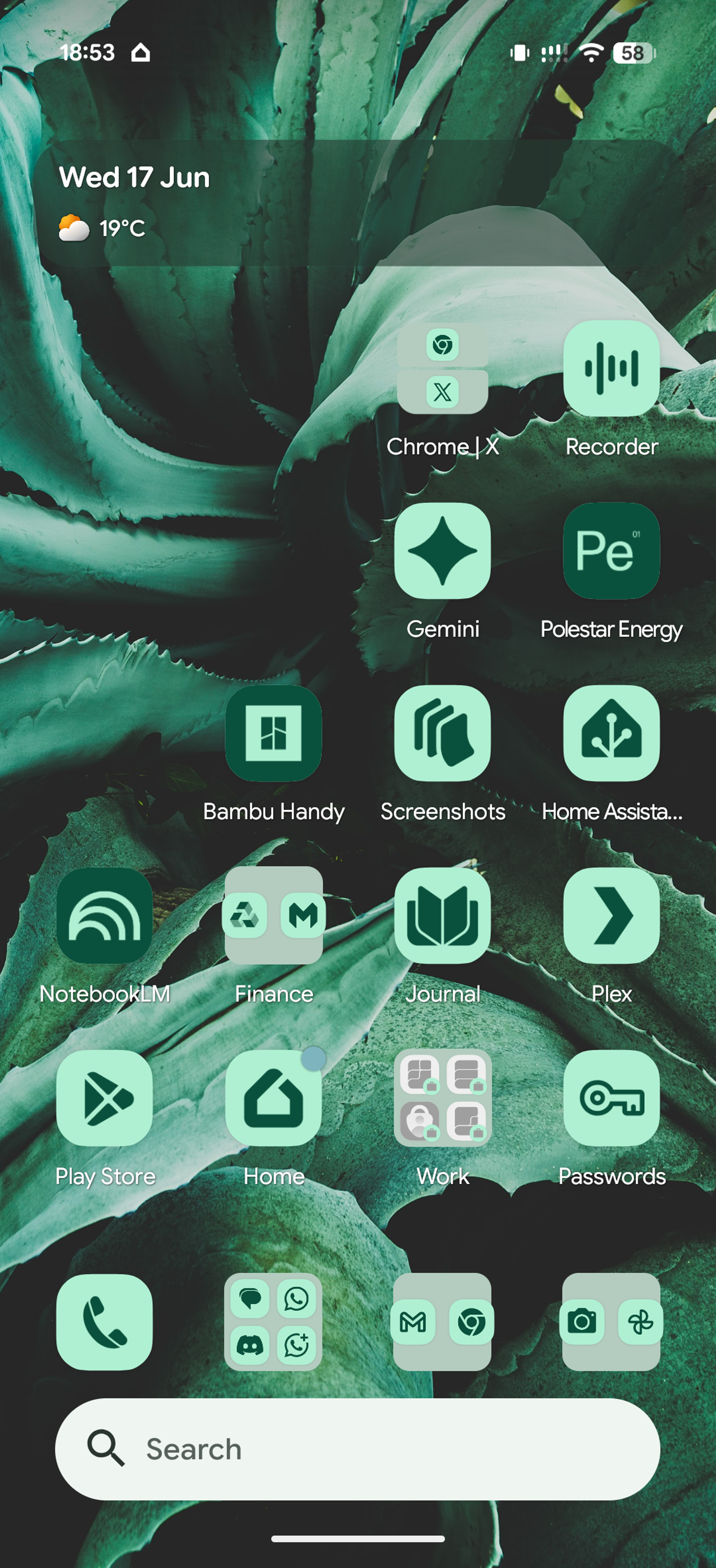
فجوة كبيرة حيث من المفترض أن تكون الأدوات.
وفقًا لعدد متزايد من التقارير حول r/GooglePixel، التحديث إلى أندرويد 17 يتسبب في اختفاء واجهات الشاشة الرئيسية وشريط بحث جوجل بالكامل.
فيما يلي تفصيل للمشكلة، والأشخاص المتأثرين بها، والحلول البديلة المتاحة حاليًا.
السبب الجذري: تعارض ملف العمل
بينما بدا الخلل في البداية عشوائيًا، سرعان ما حدد المستخدمون قاسمًا مشتركًا: ملفات العمل في أندرويد.
الغالبية العظمى من المستخدمين المتأثرين لديهم ملف تعريف عمل مُعد على أجهزتهم (غالبًا ما يتم إدارته بواسطة برامج إدارة الأجهزة المحمولة مثل Microsoft Intune). يبدو أن Android 17 يواجه صعوبة في عرض الأدوات بشكل صحيح عند تنشيط ملف تعريف العمل. إذا قام المستخدم بتشغيل هاتفه في وضع الإصلاح (الذي يعطل ملف تعريف العمل)، فإن الأدوات تعمل بشكل طبيعي.
الأجهزة المتأثرة
لا يبدو أن المشكلة محصورة في جيل معين من أجهزة Pixel. فقد أبلغ المستخدمون عن هذا الخلل عبر مجموعة واسعة من الأجهزة، بما في ذلك:
- بكسل 10، 10 برو، 10 برو إكس إل، و10a
- بكسل 9، 9 برو، و 9 برو إكس إل
- بكسل 8، 8 برو، و8a
- بكسل 7 و 7 برو
الإحباط: خطأ معروف في النسخة التجريبية
وزيادةً في الطين بلة، هذه ليست مشكلة جديدة. لاحظ المستخدمون أن هذا الخلل موجود في إصدار Android 17 التجريبي منذ أشهرعلى الرغم من الإبلاغ عنه في متتبع المشكلات قبل الإصدار العام بفترة طويلة، إلا أنه يبدو أنه تسرب إلى الإنتاج، مما ترك المستخدمين في حيرة من أمرهم بسبب نقص ضمان الجودة.
الحلول المؤقتة والإصلاحات الحالية
حتى تطلق جوجل تحديثًا برمجيًا رسميًا، اجتمع المجتمع معًا لإيجاد حلول بديلة. لسوء الحظ، معظم هذه الحلول مؤقتة وستُعاد ضبطها إذا أعدت تشغيل هاتفك.
١. الحيل المؤقتة (فواصل عند إعادة التشغيل)
إذا كنت بحاجة لاستعادة أدواتك فورًا ولكن لا يمكنك المخاطرة بملف العمل الخاص بك، جرب هذه الحلول المؤقتة:
- حيلة توفير البطارية القصوى: قم بتشغيل "وضع توفير البطارية القصوى"، انتظر لحظة، ثم قم بإيقاف تشغيله مرة أخرى. هذا يؤدي بشكل أساسي إلى إيقاف واستئناف جميع التطبيقات، مما يجبر الأدوات على إعادة التحميل.
- خدعة وضع التركيز: أنشئ وضع تركيز يتضمن جميع التطبيقات التي تستخدم الأدوات لها. قم بتمكين وضع التركيز ثم تعطيله لإعادة الأدوات.
- تعطيل/تفعيل التطبيقات: بالنسبة للأدوات العنيدة (مثل شريط بحث Google أو الساعة)، انتقل إلى الإعدادات، وقم بتعطيل التطبيق المحدد، ثم أعد تمكينه. قد تضطر إلى إضافة الأداة يدويًا إلى شاشتك الرئيسية بعد ذلك.
ملاحظة: جميع الطرق المذكورة أعلاه ستعود إلى حالتها الأصلية بمجرد إعادة تشغيل جهازك، مما يعني أنك ستحتاج إلى تكرار العملية.
٢. خيار "النووي" (الدائم)
إذا كنت تريد إصلاح الأدوات بشكل دائم، فإن الحل الوحيد المتسق هو إزالة ملف العمل الشخصي بالكاملبمجرد الحذف وإعادة تشغيل الهاتف، ستعود الأدوات إلى وضعها الطبيعي. ومع ذلك، إذا قمت بإعادة إنشاء ملف العمل، فستتعطل الأدوات مرة أخرى. نظرًا لأن إعداد المصادقة التقنية غالبًا ما يكون أمرًا مزعجًا للغاية، فإن هذا الخيار غير قابل للتطبيق للعديد من المحترفين.
٣. إصلاح مسؤول تكنولوجيا المعلومات (لمستخدمي Intune)
إذا كانت شركتك تستخدم Microsoft Intune، فقد وجد أحد المستخدمين الأذكياء حلاً خلفيًا. يمكن لمسؤولي تكنولوجيا المعلومات الدخول إلى Intune وتغيير إعداد تقييدات الأجهزة في Android Enterprise > Templates > Device Restrictions. "السماح بالأدوات من تطبيقات ملف العمل الشخصي" من "مُمكّن" إلى "غير مهيأ".
سيمنع هذا استخدام أدوات العمل على الشاشة الرئيسية، لكنه سيعيد بنجاح جميع الأدوات الشخصية دون الحاجة إلى حذف ملف العمل الشخصي للمستخدم.
ما التالي؟
في الوقت الحالي، يُشجع المستخدمون على التصويت لصالح المشكلة في متتبع الأخطاء من Google لزيادة ظهورها. نظرًا لطبيعة المشكلة الواسعة الانتشار وأهمية كل من الأدوات وملفات العمل الشخصية في نظام Android البيئي، من المؤمل أن يكون إصلاح عاجل من Google قريبًا جدًا.


