الطريقة السهلة لتشغيل متجر Google Play على Windows 11 [Android 13]
اكتشف الخطوات البسيطة لتشغيل متجر Google Play على Windows 11 مع Android 13
![الطريقة السهلة لتشغيل متجر Google Play على Windows 11 [Android 13]](/_next/image?url=https%3A%2F%2Fcdn.sanity.io%2Fimages%2Fikjdmk05%2Fproduction%2Fe009d4e6f64a07e6e44ebf34ef31acaf3458160a-2560x1440.png%3Fauto%3Dformat&w=3840&q=75)
تحديث (10/01/24): صور نظام Android™️ الفرعي لنظام التشغيل Windows 13 (2311.40000.5.0) مع Google Play Services أصبح متاحًا لك الآن.
نظام Windows الفرعي لنظام Android™️ يتيح لجهازك الذي يعمل بنظام Windows 11 تشغيل تطبيقات Android المتوفرة في متجر Amazon Appstore.
من خلال تمكين نظام Windows الفرعي لنظام Android في Windows 11، فإنك تسمح لجهاز Windows الخاص بك بتشغيل تطبيقات Android. يتم تنزيل تطبيقات Android من متجر تطبيقات Amazon على جهاز Android الخاص بك.
مؤخرًا، أضافت Microsoft القدرة على إعداد VPN على ويندوز النظام الفرعي لنظام أندرويد.
أصدرت مايكروسوفت نظام Windows Subsystem for Android لمستخدمي Windows Insiders على الإصدار التجريبي من Windows 11 في وقت سابق من هذا الأسبوع، ولم يمض وقت طويل حتى بدأ المطورون في العبث بإصدار Android.
جون وو، مبتكر ماجيسك تم بنجاح الحصول على صلاحيات الجذر (Root) على نظام Windows الفرعي لأندرويد.
حتى اليوم، كان من المستحيل تشغيل متجر Google Play Store وتسجيل الدخول بنجاح إلى حساب Google الخاص بك أو استخدام التطبيقات التي تعتمد على خدمات Google Play.
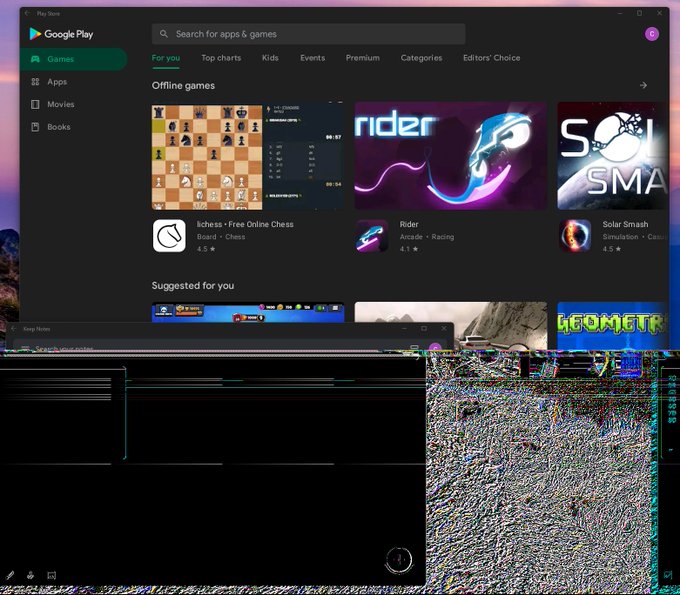
طالب ذكي يُدعى ADeltaX تمكن من إيطاليا من تثبيت متجر Google Play بنجاح وتسجيل الدخول إلى حسابه في Google، مما يعني أنه قادر على استخدام أي تطبيقات تحتاج إلى خدمات Google Play.
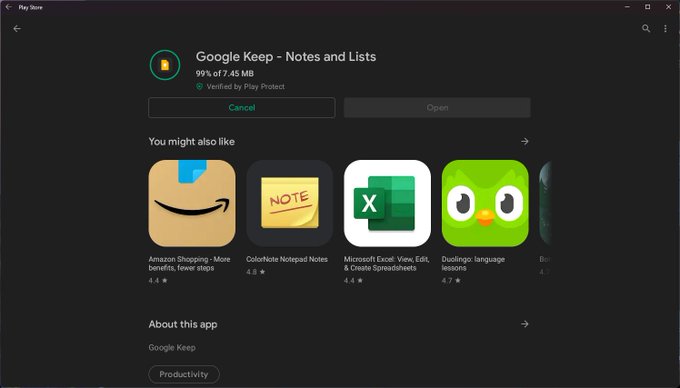
أصبح من الممكن الآن استخدام تطبيقات أندرويد من جوجل مثل Google Keep أو Google Home على ويندوز 11.
الطريقة السهلة للحصول على متجر Google Play على ويندوز 11
ضع في اعتبارك وضع إشارة مرجعية لهذه المقالة حيث يتم تحديثها باستمرار بأحدث إصدار من WSA.
هذه الطريقة هي اختصار لـ ADeltaX's تعليمات، إذا كنت تفضل يمكنك اتباع التعليمات الكاملة من مستودع جيت هب.
- تأكد أولاً من تمكين المحاكاة الافتراضية، انتقل إلى لوحة التحكم > البرامج > تشغيل ميزات Windows أو إيقاف تشغيلها. تأكد من تحديد المربعات بجانب 'منصة الجهاز الافتراضي'، ثم انقر فوق 'موافق' للتأكيد.
- قم بإلغاء تثبيت نظام Windows الفرعي لنظام Android إذا كان مثبتًا بالفعل.
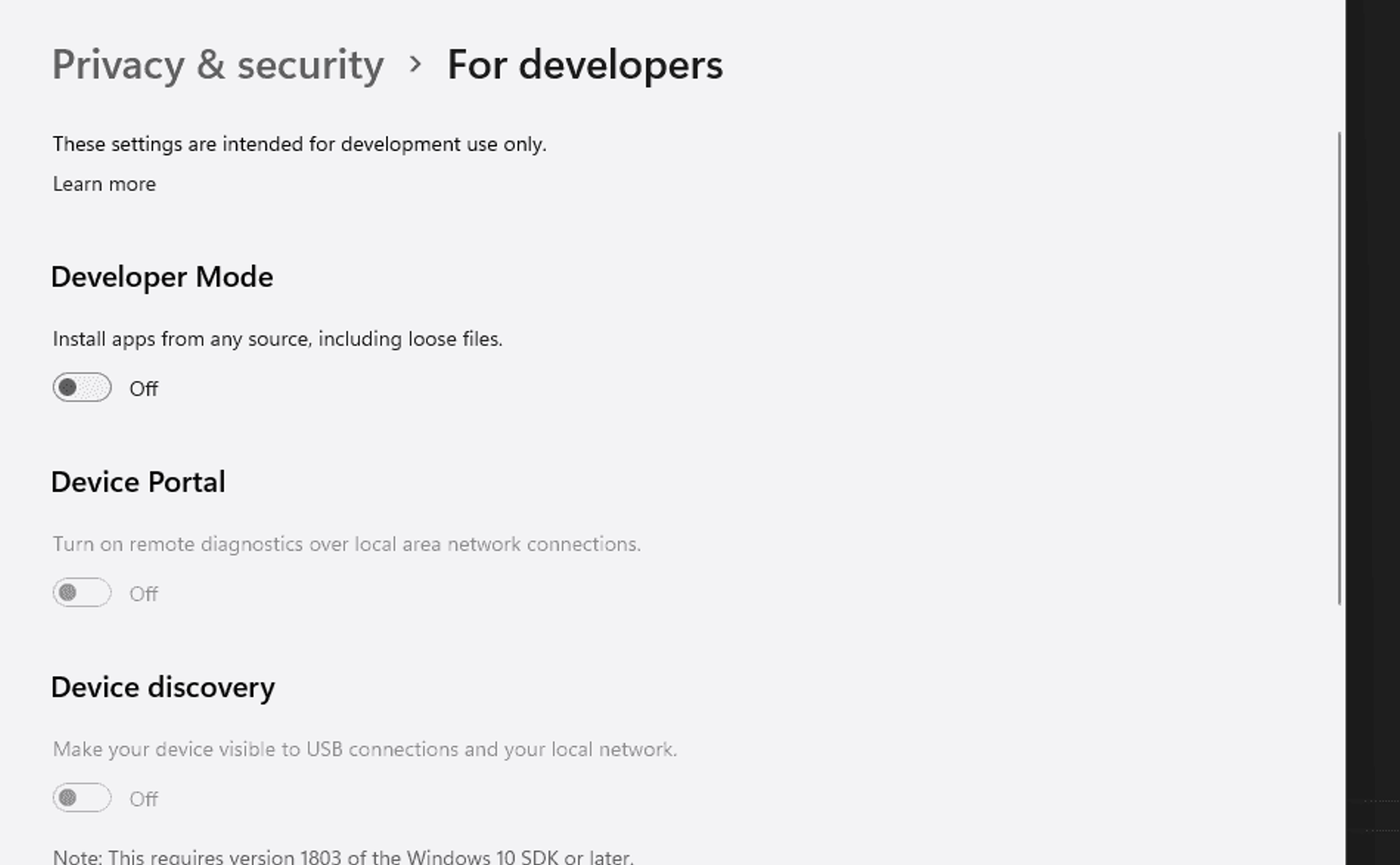
- تمكين خيارات المطور في ويندوز 11.
قم بتنزيل حزمة MSIX المصححة بالفعل من الأسفل:
تحديث نظام ويندوز الفرعي لأندرويد 13 (2301.40000.7.0)
لقد قمت بتقليص التعليمات لجعلها أسرع وأسهل بكثير بالنسبة لك لتثبيت نظام Windows الفرعي لنظام Android.
قامت مايكروسوفت بترقية الإصدار الجديد من نظام ويندوز الفرعي لأندرويد إلى 2301.40000.7.0 يتضمن هذا تحديثًا رئيسيًا لإصدار أندرويد يشمل العديد من الميزات الجديدة.
- وضع الصورة داخل الصورة مدعوم! بالنسبة للتطبيقات التي تستخدم ميزة PIP في أندرويد، يدعم النظام الفرعي الآن هذا السلوك. مع مرونة تشغيل التطبيقات في وضع النوافذ وجميع ميزات تغيير الحجم والتثبيت الرائعة في ويندوز، أصبح تعدد المهام داخل تطبيقات أندرويد أسهل من أي وقت مضى.
- جديد "قيد التشغيل جزئيًا" تمت إضافة إعداد النظام إلى تطبيق إعدادات WSA، والذي يقوم بتشغيل النظام الفرعي بأقل الموارد ولكن التطبيقات تُفتح بشكل أسرع من وضع "حسب الحاجة".
اختبروا البنية وأخبرونا في التعليقات إذا كانت تطبيقات أندرويد أكثر استقرارًا بالنسبة لكم.
بفضل طريقة جديدة من LSPosedالآن لدينا WSA مع دعم Magisk المدمج.
إكسپوزد هو إطار عمل للوحدات النمطية يمكنها تغيير سلوك النظام والتطبيقات دون لمس أي ملفات APK. هذا رائع لأنه يعني أن الوحدات يمكنها العمل مع إصدارات مختلفة وحتى رومات مختلفة دون أي تغييرات (طالما لم يتم تغيير الكود الأصلي كثيرًا). كما أنه من السهل التراجع عن التغييرات.
نظرًا لأن جميع التغييرات تتم في الذاكرة، كل ما عليك فعله هو تعطيل الوحدة وإعادة التشغيل لاستعادة نظامك الأصلي. هناك العديد من المزايا الأخرى، ولكن إليك واحدة فقط: يمكن للوحدات المتعددة إجراء تغييرات على نفس الجزء من النظام أو التطبيق. مع ملفات APK المعدلة، عليك الاختيار لواحدة فقط. لا توجد طريقة لدمجها، إلا إذا قام المطور ببناء عدة ملفات APK بمجموعات مختلفة.
قم بتنزيل حزم WSA المعدلة والموجهة مسبقًا أو حزم WSA غير الموجهة
ملاحظة
يُوصى باستخدام أحدث إصدار من 7zip لاستخراج الملفات:
التنزيلات
- قم باستخراج ملف Zip (يفضل إلى محرك الأقراص C:).
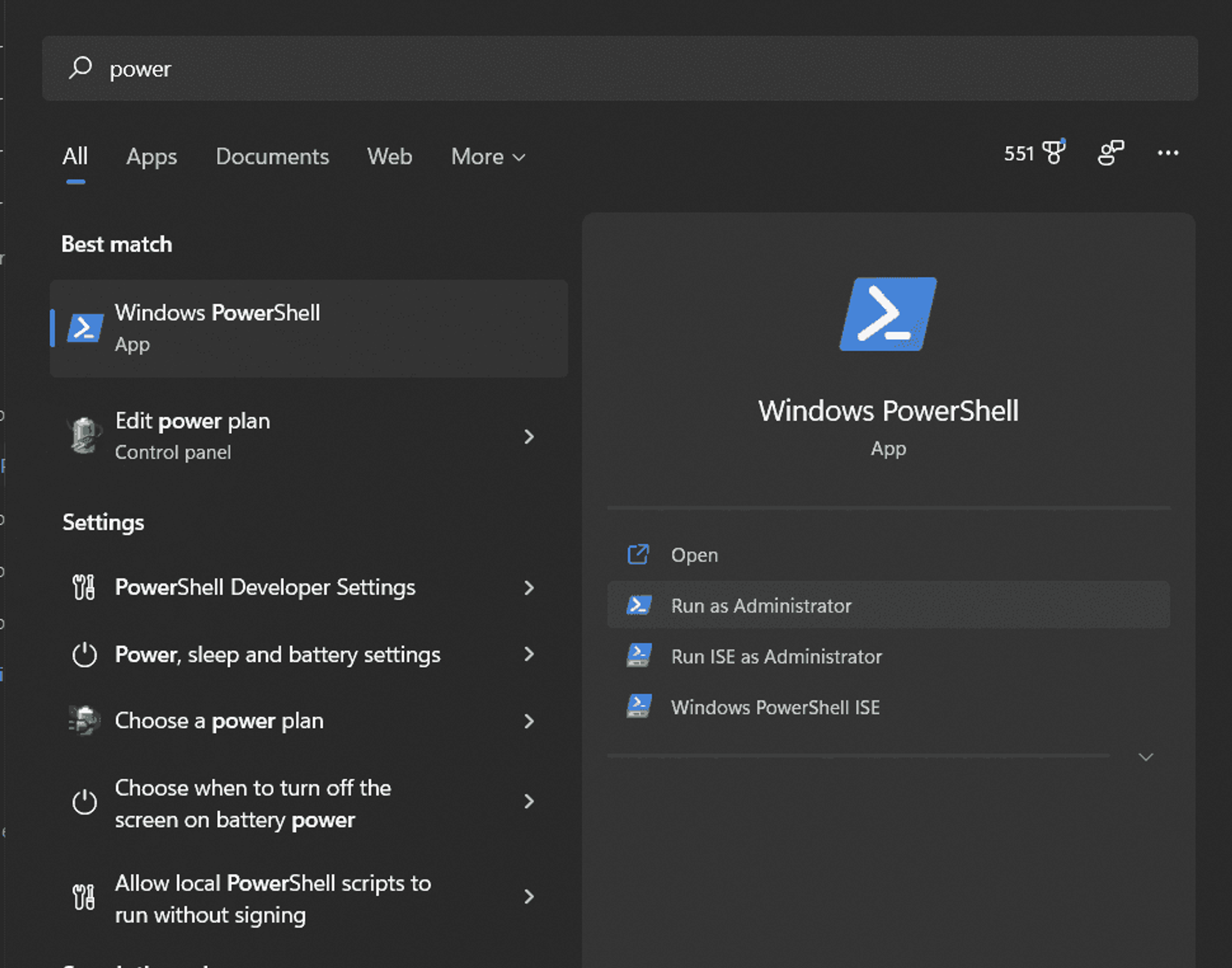
- ابحث عن باورشيل في قائمة ابدأ
- افتح PowerShell كمسؤول
- يجري
cd C:\64
- لـ WSA 64 بت أو
cd C:\arm64
- لتشغيل WSA على ARM64
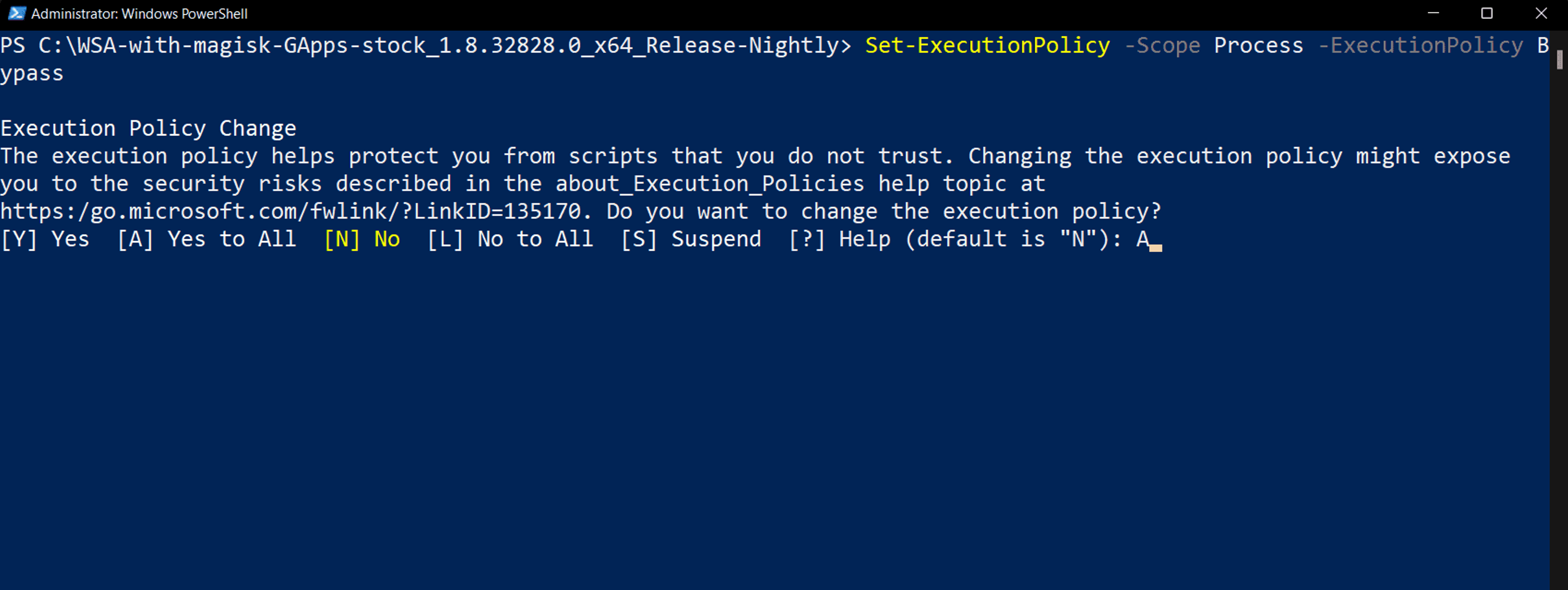
Set-ExecutionPolicy -Scope Process -ExecutionPolicy Bypass
- و اكتب أ عند الطلب.
- اجري
.\Install.ps1
- سيؤدي هذا تلقائيًا إلى تمكين المحاكاة الافتراضية إذا لم تكن قد قمت بذلك بالفعل، قم بتثبيت نظام Windows الفرعي لنظام Android وقم بتثبيت متجر Google Play إلى جانب تطبيق Magisk.
- يجب الآن تثبيت تطبيق WSA في الخلفية. إذا ظهر خطأ، يرجى التأكد من اتباع جميع الخطوات بشكل صحيح.
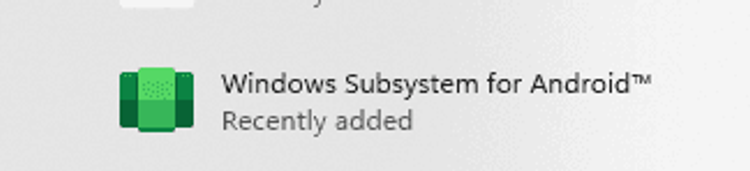
- قم بتشغيل نظام Windows الفرعي لنظام Android.
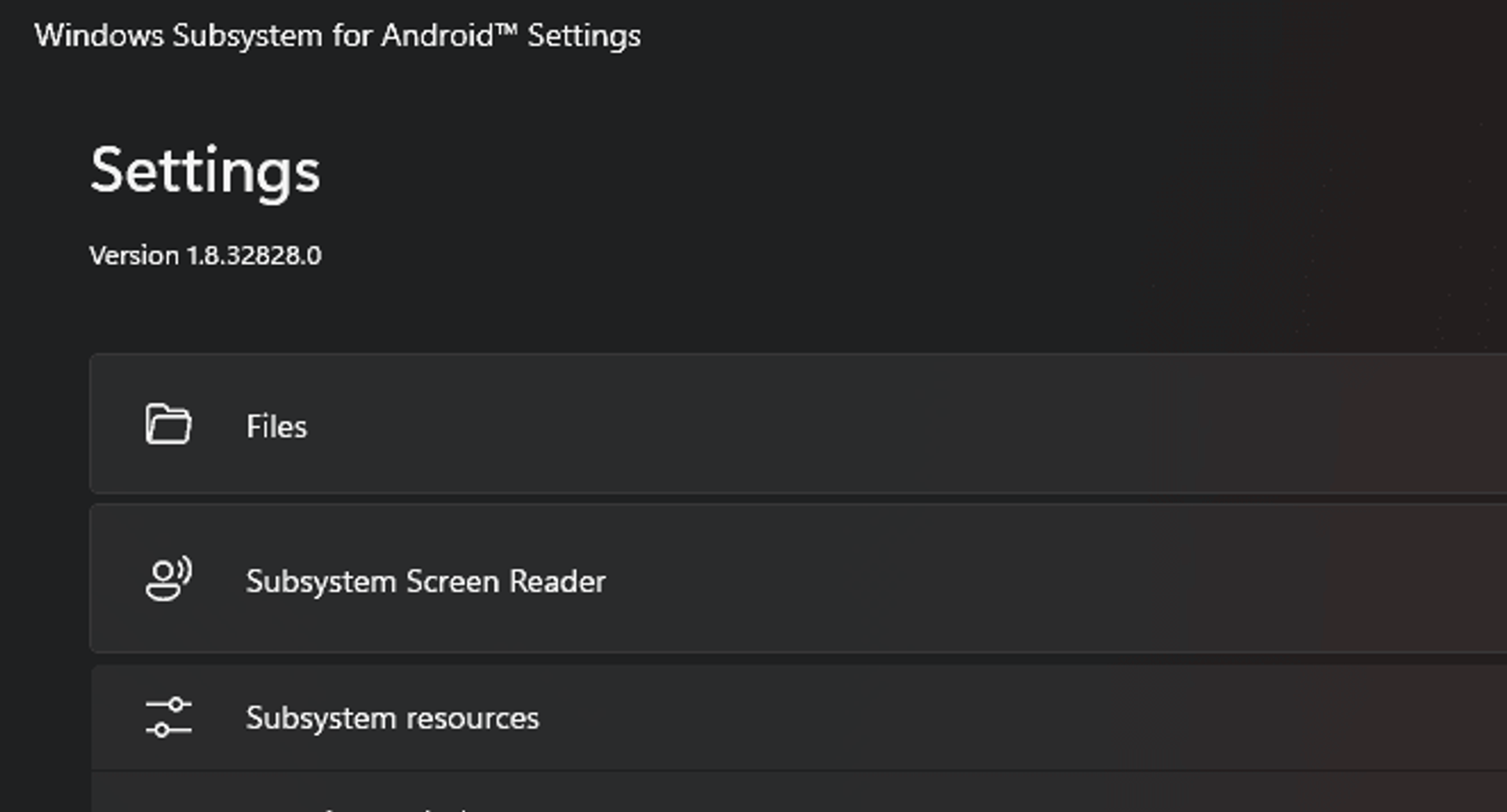
- يجب أن تكون قادرًا الآن على تسجيل الدخول إلى متجر Google Play باستخدام حساب Google الخاص بك.
شكر كبير لـ ADeltaX و LSPosed لجعل هذا ممكناً!
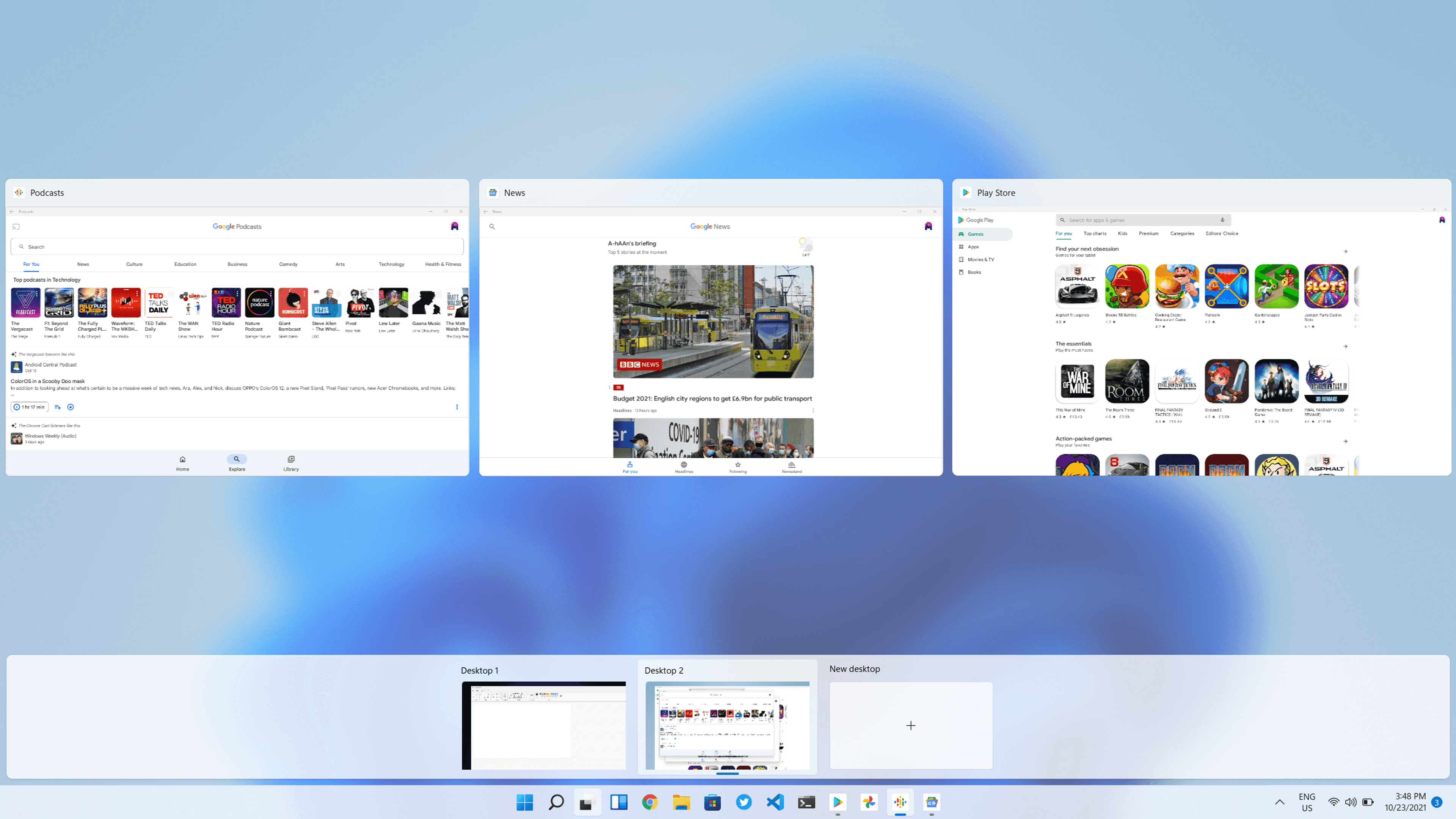
يمكننا الآن الاستمتاع بمجموعة كاملة من تطبيقات Google Play على أجهزة Windows 11 الخاصة بنا.
ترقية WSA إلى الإصدار الجديد دون مسح بياناتك
- قم بتنزيل الإصدار الجديد من حزمة WSA (64-bit أو ARM64) واستخرجه إلى محرك الأقراص C: لديك.
- انسخ محتويات حزمة WSA المستخرجة حديثًا إلى تثبيت WSA الحالي لديك.
- ابحث عن Powershell في قائمة ابدأ
- قم بتشغيل باورشيل كمسؤول
- اركض
cd C:\[مجلد WSA الموجود لديك]
- لـ WSA 64 بت أو
cd C:\[مجلد WSA الموجود لديك]
- لتشغيل WSA على ARM64
Set-ExecutionPolicy -Scope Process -ExecutionPolicy Bypass
- و اكتب أ عند الطلب.
- يجري
.\Install.ps1
- لتثبيت WSA، سيؤدي ذلك إلى تحديث WSA تلقائيًا مع الحفاظ على بيانات المستخدم الخاصة بك، وسيقوم بتثبيت متجر Google Play إلى جانب ذلك. تطبيق Magisk (إذا قمت بتحميل النسخة المجذرة).