Der einfache Weg, den Google Play Store unter Windows 11 [Android 13] zum Laufen zu bringen
Entdecken Sie die einfachen Schritte, um den Google Play Store unter Windows 11 mit Android 13 auszuführen
![Der einfache Weg, den Google Play Store unter Windows 11 [Android 13] zum Laufen zu bringen](/_next/image?url=https%3A%2F%2Fcdn.sanity.io%2Fimages%2Fikjdmk05%2Fproduction%2Fe009d4e6f64a07e6e44ebf34ef31acaf3458160a-2560x1440.png%3Fauto%3Dformat&w=3840&q=75)
Update (10.01.24): Android 13 Windows-Subsystem für Android™️-Images (2311.40000.5.0) Google Play Services ist jetzt für Sie verfügbar.
Windows Subsystem for Android™️ ermöglicht es Ihrem Windows 11-Gerät, Android-Anwendungen aus dem Amazon Appstore auszuführen.
Durch die Aktivierung des Windows-Subsystems für Android in Windows 11 ermöglichen Sie Ihrem Windows-Gerät, Android-Apps auszuführen. Android-Anwendungen werden über den Amazon Appstore auf Ihrem Android-Gerät heruntergeladen.
Kürzlich hat Microsoft die Möglichkeit hinzugefügt, Richten Sie ein VPN unter Windows ein Subsystem für Android.
Microsoft hat Anfang dieser Woche das Windows-Subsystem für Android für Windows-Insider in der Beta-Version von Windows 11 veröffentlicht. Es dauerte nicht lange, bis Entwickler mit dem Android-Build herumexperimentierten.
John Wu, der Schöpfer von Magisk Erfolgreich Root-Zugriff auf das Windows-Subsystem für Android erlangt.
Bis heute war es unmöglich, den Google Play Store zu starten, sich erfolgreich in Ihr Google-Konto einzuloggen oder Apps zu nutzen, die von Google Play-Diensten abhängig waren.
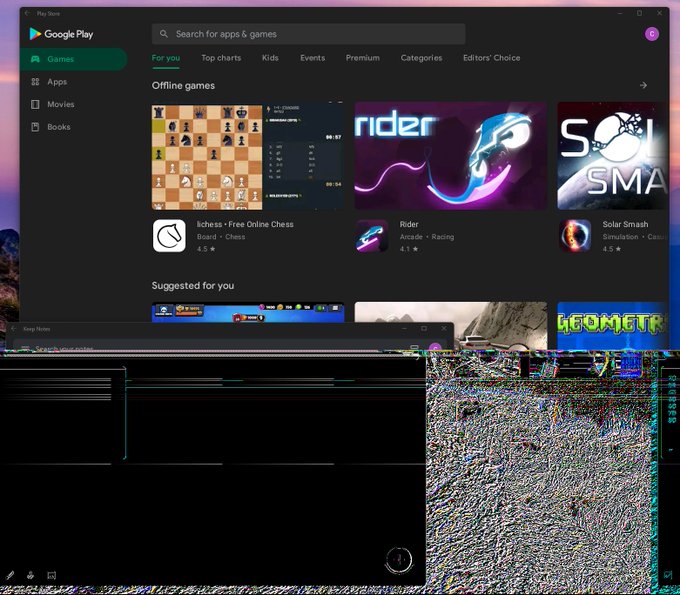
Ein kluger Schüler namens ADeltaX aus Italien konnte den Google Play Store erfolgreich installieren und sich in sein Google-Konto einloggen, was bedeutet, dass er alle Apps nutzen kann, die Google Play-Dienste benötigen.
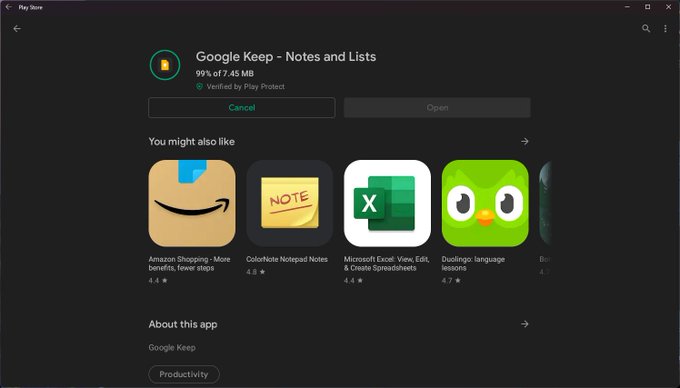
Es ist jetzt möglich, Googles Android-Apps wie Google Keep oder Google Home unter Windows 11 zu verwenden.
Der einfache Weg, den Google Play Store auf Windows 11 zu installieren
Erwägen Sie, diesen Artikel mit einem Lesezeichen zu versehen, da er ständig mit der neuesten Version von WSA aktualisiert wird.
Diese Methode ist eine Abkürzung von ADeltaX's Anweisungen, falls Sie es vorziehen, können Sie die vollständigen Anweisungen von der GitHub-Repository.
- Stellen Sie zunächst sicher, dass die Virtualisierung aktiviert ist. Gehen Sie zu Systemsteuerung > Programme > Windows-Features aktivieren oder deaktivieren. Stellen Sie sicher, dass die Kontrollkästchen neben „Plattform für virtuelle Computer“ aktiviert sind, und klicken Sie dann auf „OK“, um zu bestätigen.
- Deinstallieren Sie das Windows-Subsystem für Android, falls es bereits installiert ist.
- Entwickleroptionen in Windows 11 aktivieren.
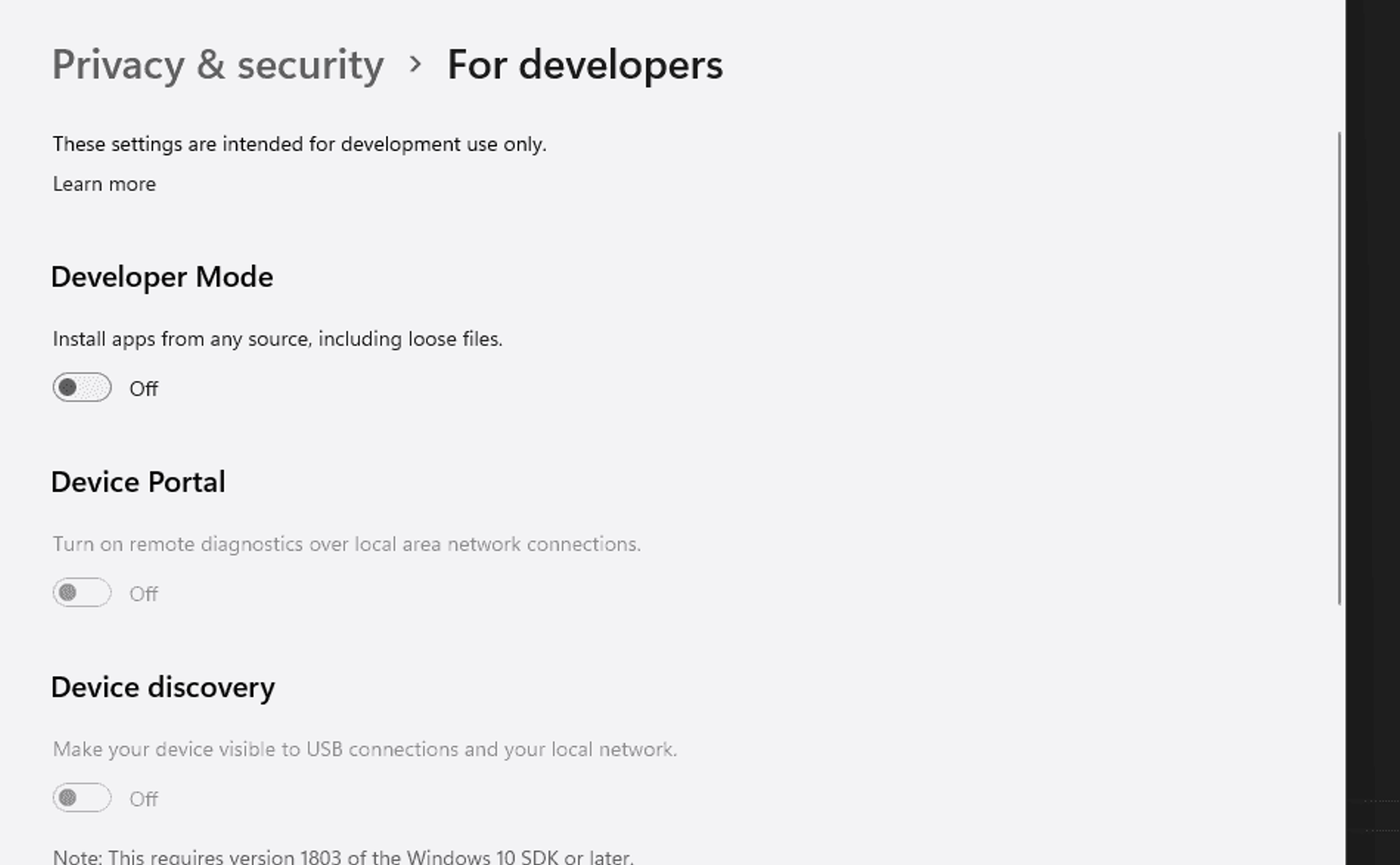
Laden Sie das bereits gepatchte MSIX-Paket von unten herunter:
Aktualisiertes Windows-Subsystem für Android 13 (2301.40000.7.0)
Ich habe die Anweisungen zusammengefasst, damit du das Windows-Subsystem für Android deutlich schneller und einfacher installieren kannst.
Microsoft hat die neue Version des Windows-Subsystems für Android aktualisiert. 2301.40000.7.0 Dies beinhaltet ein großes Update der Android-Version, das viele neue Funktionen umfasst.
- Bild-in-Bild-Modus Unterstützt! Für Apps, die die Android-PIP-Funktion nutzen, unterstützt das Subsystem nun dieses Verhalten. Durch die Flexibilität, Apps im Fenstermodus zu verwenden, sowie all die großartigen Windows-Fensteranpassungs- und Snap-Funktionen wird das Multitasking mit Android-Apps noch einfacher.
- Ein neues Teilweise laufend Die Systemeinstellung wurde zur WSA-Einstellungen-App hinzugefügt, die das Subsystem mit minimalen Ressourcen ausführt, aber Apps starten schneller als im Modus „Bei Bedarf“.
Teste den Build aus und lass uns in den Kommentaren wissen, ob Android-Apps für dich stabiler sind.
Dank einer neuen Methode von LSPosedWir haben jetzt WSA mit integrierter Magisk-Unterstützung.
Xposed ist ein Framework für Module, die das Verhalten des Systems und von Apps verändern können, ohne APKs zu berühren. Das ist großartig, denn es bedeutet, dass Module für verschiedene Versionen und sogar ROMs ohne Änderungen funktionieren (solange der ursprüngliche Code nicht zu stark verändert wurde). Es ist auch einfach rückgängig zu machen.
Da alle Änderungen im Arbeitsspeicher vorgenommen werden, musst du nur das Modul deaktivieren und das System neu starten, um dein ursprüngliches System wiederherzustellen. Es gibt viele weitere Vorteile, aber hier ist nur noch einer: Mehrere Module können Änderungen am selben Teil des Systems oder einer App vornehmen. Bei modifizierten APKs musst du dich für eines entscheiden. Es gibt keine Möglichkeit, sie zu kombinieren, es sei denn, der Autor erstellt mehrere APKs mit verschiedenen Kombinationen.
Laden Sie die gepatchten, bereits gerooteten WSA-Pakete oder die nicht gerooteten WSA-Pakete herunter
Anmerkung
Es wird empfohlen, die neueste Version von 7zip zum Entpacken der Dateien zu verwenden.
Downloads
- Entpacken Sie die Zip-Datei (idealerweise auf Ihr Laufwerk C:).
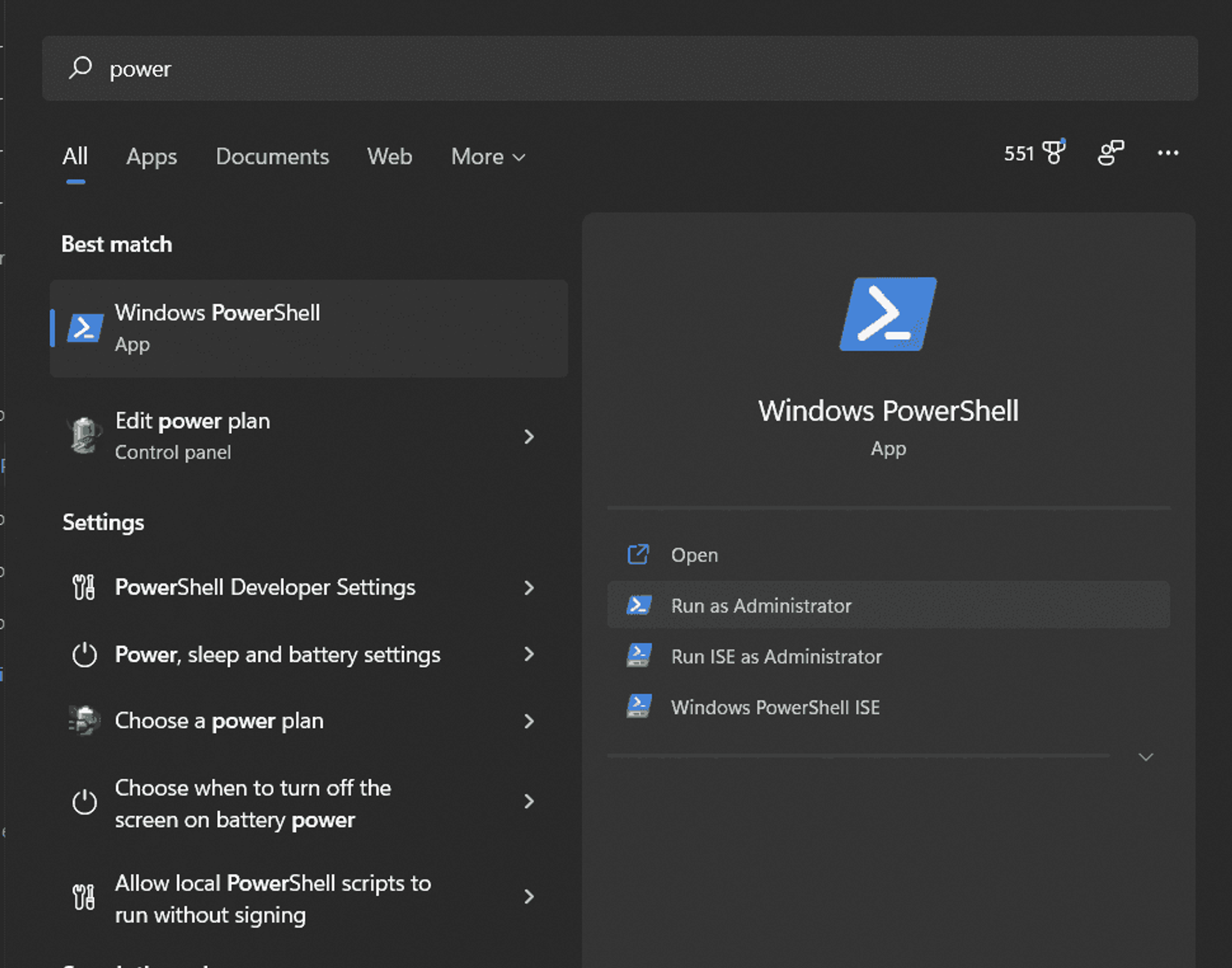
- Suche nach PowerShell im Startmenü
- Öffnen Sie PowerShell als Administrator
- Laufen
cd C:\64
- für die 64-Bit-WSA oder
cd C:\arm64
- für die ARM64 WSA Ausführung
Set-ExecutionPolicy -Scope Process -ExecutionPolicy Bypass
- und geben Sie ein Ein wenn du dazu aufgefordert wirst.
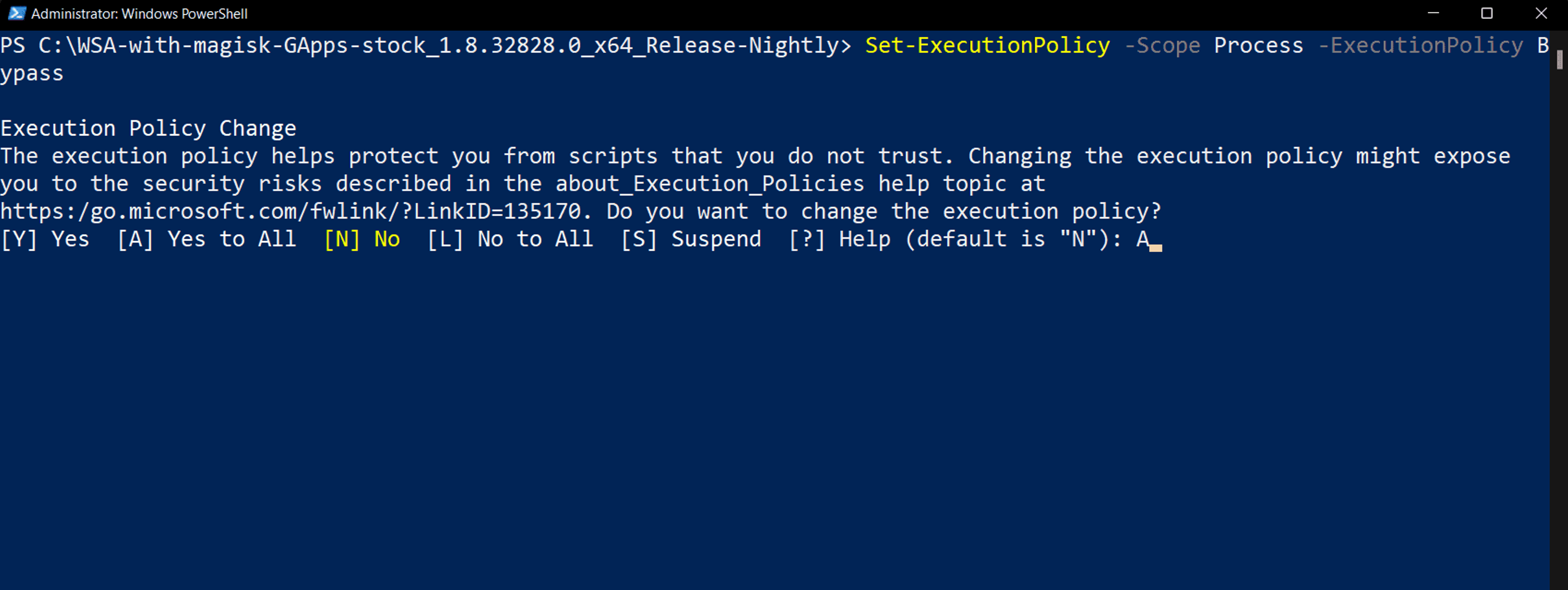
- Laufen
.\Install.ps1
- Dies aktiviert automatisch die Virtualisierung, falls du dies noch nicht getan hast, installiert das Windows-Subsystem für Android und installiert den Google Play Store zusammen mit dem Magisk App.
- Die WSA-App sollte jetzt im Hintergrund installiert sein. Wenn ein Fehler auftritt, stellen Sie bitte sicher, dass alle Schritte korrekt befolgt wurden.
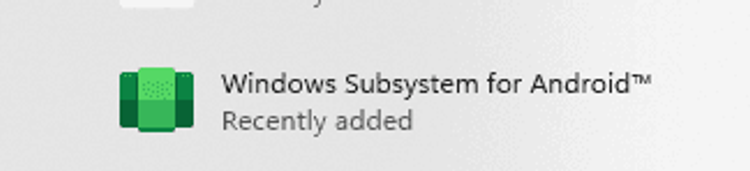
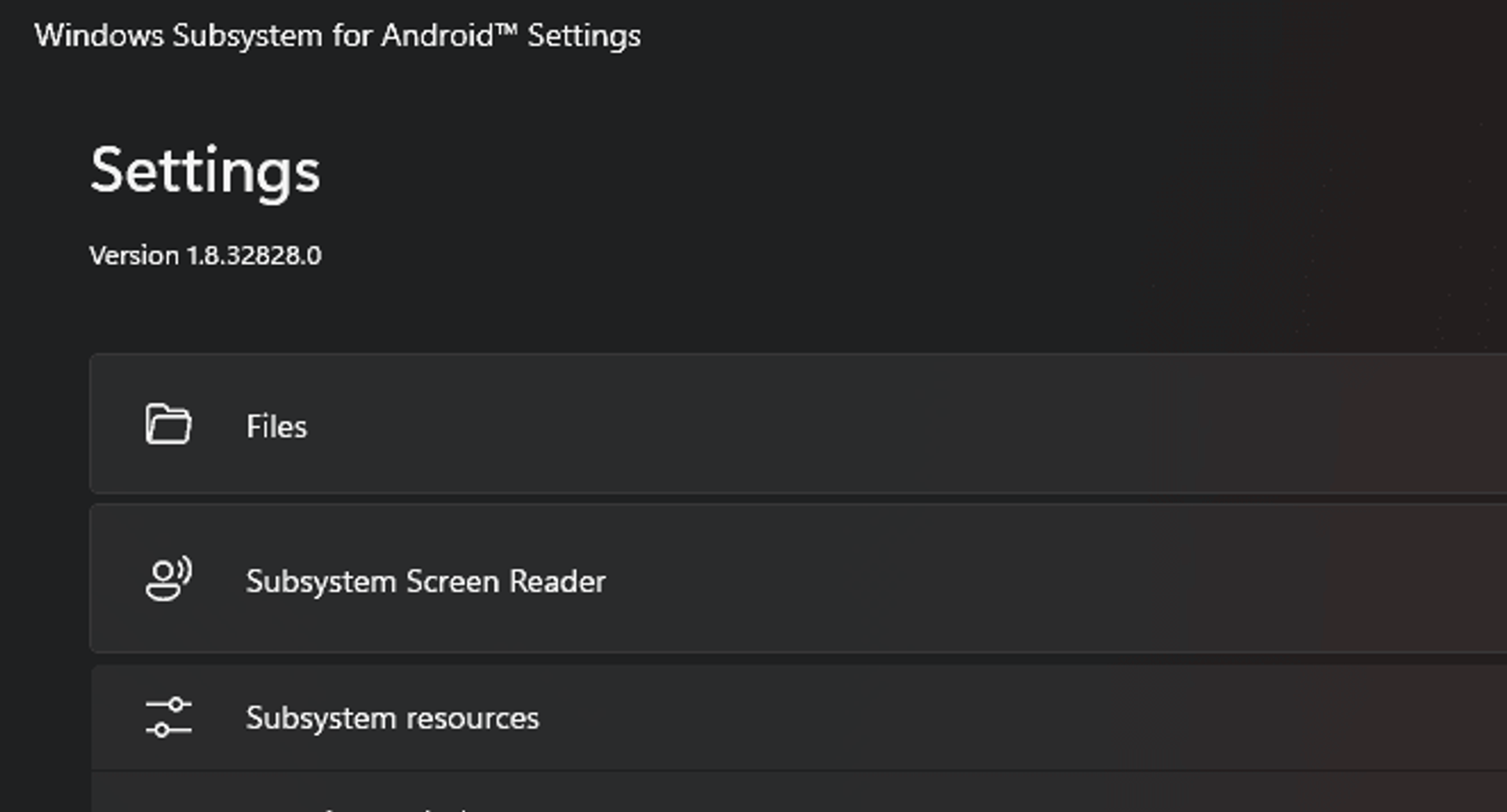
- Starten Sie das Windows-Subsystem für Android.
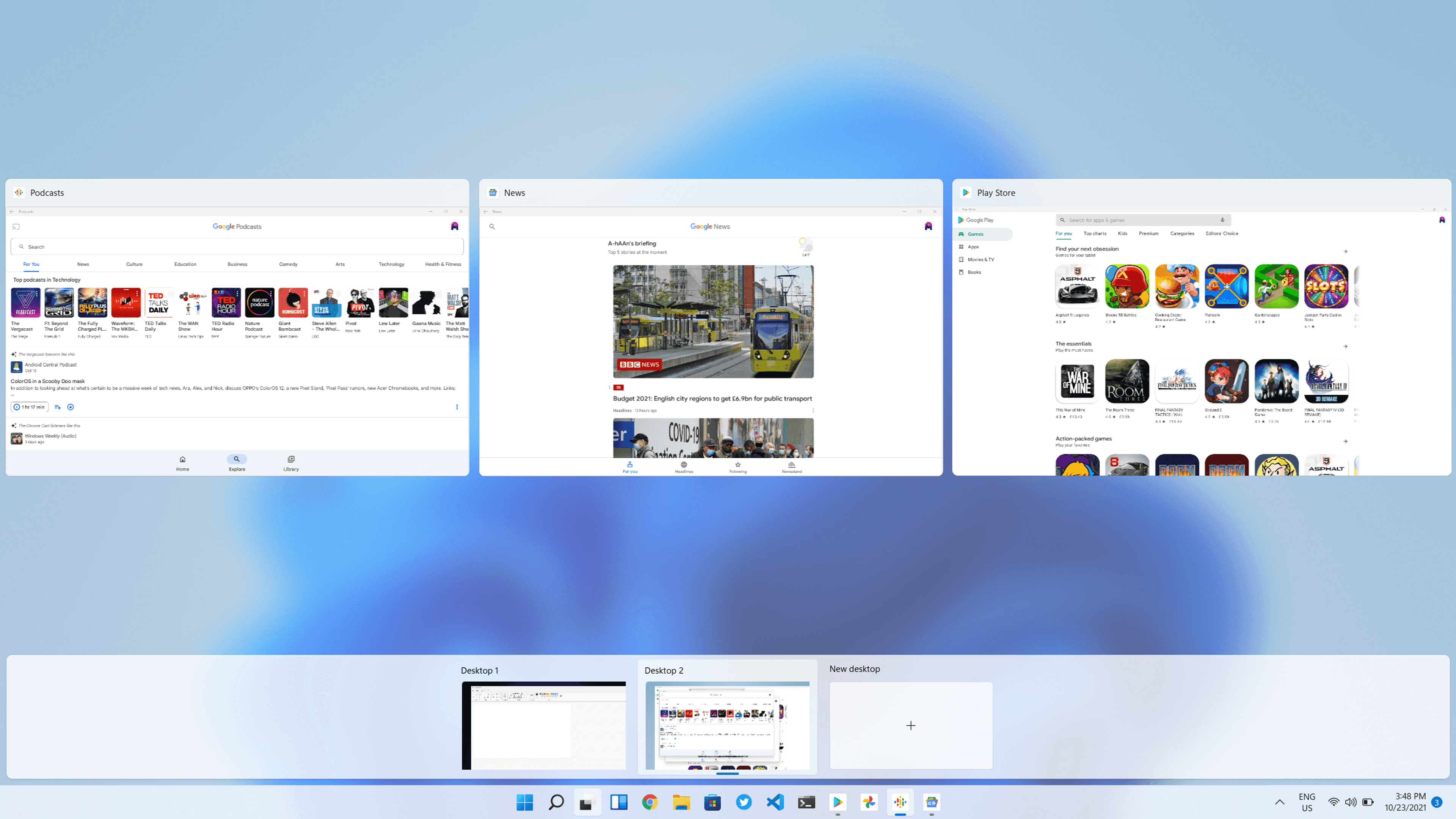
- Sie sollten sich jetzt mit Ihrem Google-Konto beim Google Play Store anmelden können.
Großen Dank an ADeltaX und LSPosed für die Ermöglichung dessen!
Wir können jetzt die gesamte Suite der Google Play Apps auf unseren Windows 11-Rechnern genießen.
Aktualisieren von WSA auf die neue Version ohne Löschen Ihrer Daten
- Laden Sie die neue Version des WSA-Pakets (64-Bit oder ARM64) herunter und entpacken Sie es auf Ihr Laufwerk C:.
- Kopieren Sie den Inhalt des neu extrahierten WSA-Pakets in Ihre vorhandene WSA-Installation.
- Suche nach PowerShell im Startmenü
- Führen Sie PowerShell als Administrator aus
- Laufen
cd C:\[Ihr bestehender WSA-Ordner]
- für die 64-Bit-WSA oder
cd C:\[Ihr bestehender WSA-Ordner]
- für den ARM64 WSA-Lauf
Set-ExecutionPolicy -Scope Process -ExecutionPolicy Bypass
- und geben Sie ein Ein wenn dazu aufgefordert.
- Laufen
.\Install.ps1
- Um die WSA zu installieren, wird diese automatisch aktualisiert, während Ihre Benutzerdaten erhalten bleiben, und der Google Play Store wird zusammen mit der Magisk App (wenn du die gerootete Version heruntergeladen hast).