La manera fácil de hacer funcionar Google Play Store en Windows 11 [Android 13]
Descubre los sencillos pasos para ejecutar Google Play Store en Windows 11 con Android 13
![La manera fácil de hacer funcionar Google Play Store en Windows 11 [Android 13]](/_next/image?url=https%3A%2F%2Fcdn.sanity.io%2Fimages%2Fikjdmk05%2Fproduction%2Fe009d4e6f64a07e6e44ebf34ef31acaf3458160a-2560x1440.png%3Fauto%3Dformat&w=3840&q=75)
Actualización (10/01/24): Imágenes del Subsistema de Windows para Android™️ en Android 13 (2311.40000.5.0) con Google Play Services ahora está disponible para ti.
El Subsistema de Windows para Android™️ permite que tu dispositivo con Windows 11 ejecute aplicaciones de Android disponibles en la Tienda de Amazon.
Al habilitar el Subsistema de Windows para Android en Windows 11, permites que tu dispositivo Windows ejecute aplicaciones de Android. Las aplicaciones de Android se descargan desde Amazon Appstore en tu dispositivo Android.
Recientemente, Microsoft ha añadido la capacidad de Configurar una VPN en Windows Subsistema para Android.
Microsoft lanzó el Subsistema de Windows para Android a los Windows Insiders en la compilación Beta de Windows 11 a principios de esta semana, y no pasó mucho tiempo para que los desarrolladores comenzaran a experimentar con la compilación de Android.
John Wu, el creador de Magisk Se ha obtenido acceso root exitosamente en el Subsistema de Windows para Android.
Hasta hoy, era imposible abrir Google Play Store e iniciar sesión correctamente en tu cuenta de Google, o usar aplicaciones que dependían de Google Play Services.
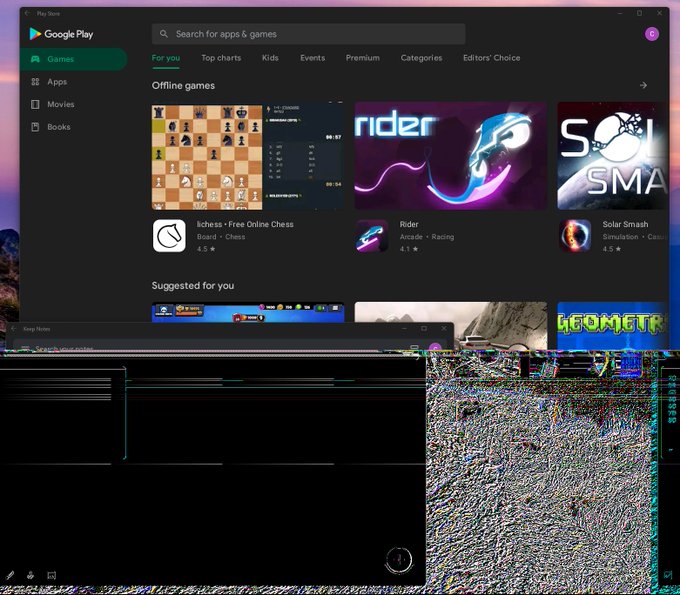
Un estudiante inteligente llamado ADeltaX de Italia logró instalar con éxito Google Play Store e iniciar sesión en su cuenta de Google, lo que significa que puede usar cualquier aplicación que necesite Google Play Services.
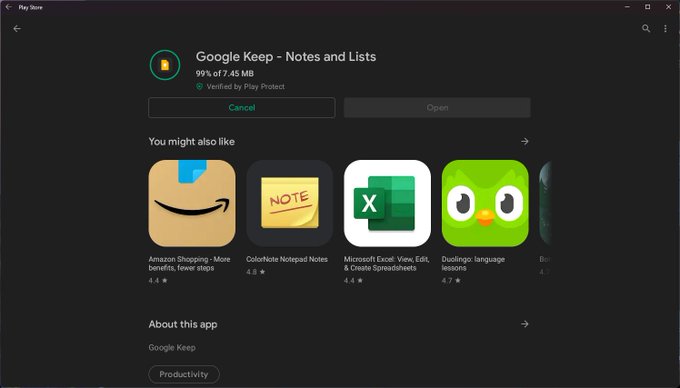
Ahora es posible usar aplicaciones de Android de Google, como Google Keep o Google Home, en Windows 11.
La forma fácil de obtener Google Play Store en Windows 11
Considera marcar este artículo como favorito, ya que se actualiza constantemente con la última versión de WSA.
Este método es un atajo de ADeltaX's instrucciones, si lo prefieres puedes seguir las instrucciones completas desde Repositorio de GitHub.
- Primero asegúrate de que la virtualización esté habilitada, ve a Panel de control > Programas > Activar o desactivar las características de Windows. Asegúrate de que las casillas junto a 'Plataforma de máquina virtual' estén marcadas, luego haz clic en 'Aceptar' para confirmar.
- Desinstala el Subsistema de Windows para Android si ya está instalado.
- Habilitar las opciones de desarrollador en Windows 11.
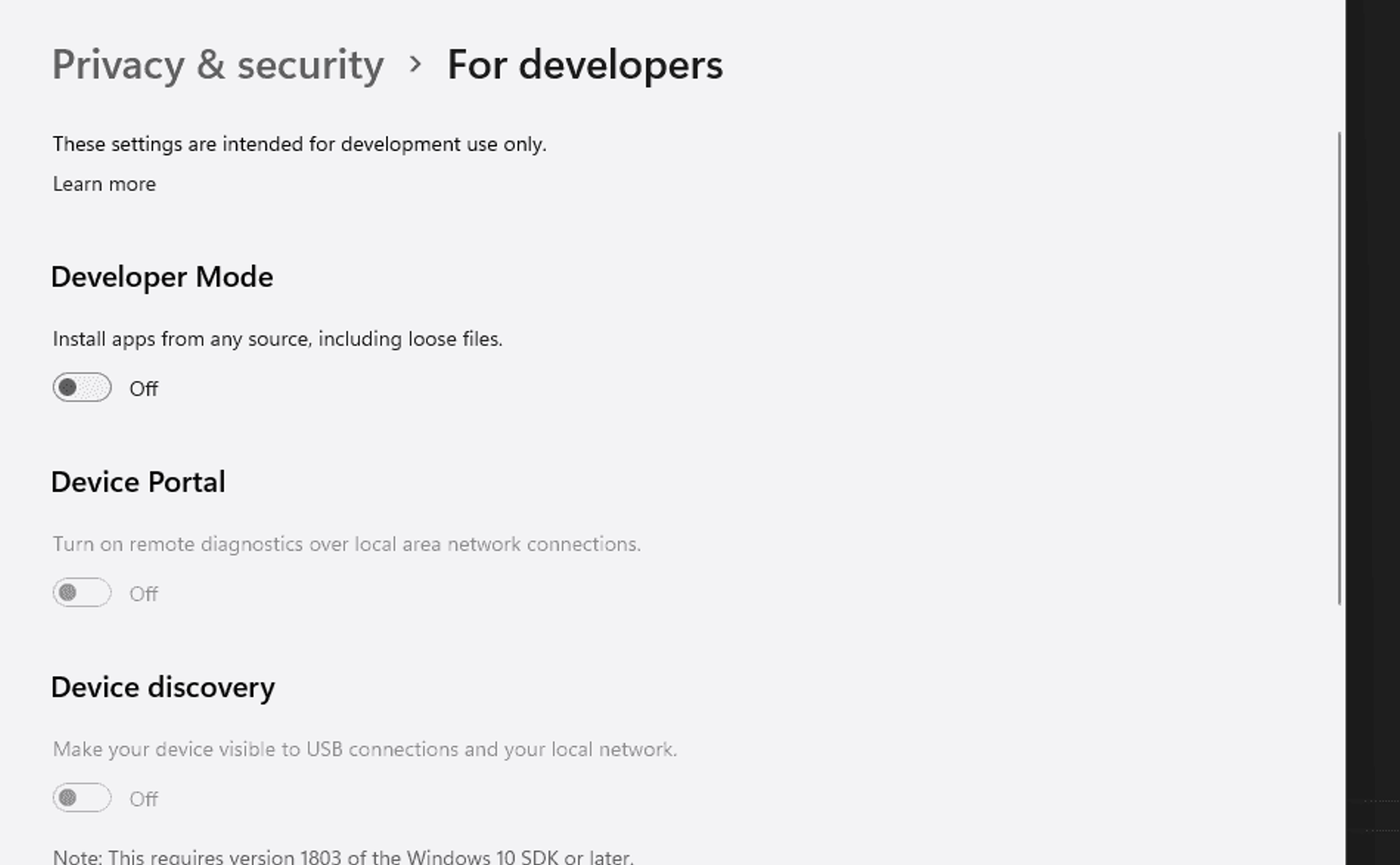
Descarga el paquete MSIX ya parcheado desde abajo:
Windows Subsystem for Android 13 actualizado (2301.40000.7.0)
He condensado las instrucciones para que sea mucho más rápido y fácil instalar el Subsistema de Windows para Android.
Microsoft actualizó la nueva versión del Subsistema de Windows para Android a 2301.40000.7.0 esto incluye una actualización importante de la versión de Android que incluye muchas funciones nuevas.
- Modo de imagen en imagen ¡Soportado! Para las aplicaciones que utilizan la función PIP de Android, el subsistema ahora admite este comportamiento. Con la flexibilidad de tener aplicaciones en modo ventana y todas las excelentes funciones de redimensionamiento y ajuste de Windows, esto hace que la multitarea dentro de las aplicaciones de Android sea aún más fácil.
- Un nuevo "Parcialmente en funcionamiento" Se añadió la configuración del sistema a la aplicación de Configuración de WSA, que ejecuta el subsistema con recursos mínimos, pero las aplicaciones se inician más rápido que en el modo "Según sea necesario".
Prueba la compilación y cuéntanos en los comentarios si las aplicaciones de Android son más estables para ti.
Gracias a un nuevo método de LSPosed, ahora tenemos WSA con soporte integrado de Magisk.
Xposed es un framework para módulos que pueden cambiar el comportamiento del sistema y las aplicaciones sin modificar ningún APK. Esto es genial porque significa que los módulos pueden funcionar para diferentes versiones e incluso ROMs sin necesidad de cambios (siempre que el código original no haya sido modificado en exceso). También es fácil de deshacer.
Como todos los cambios se realizan en la memoria, solo necesitas desactivar el módulo y reiniciar para recuperar tu sistema original. Hay muchas otras ventajas, pero aquí hay solo una más: Varios módulos pueden realizar cambios en la misma parte del sistema o aplicación. Con APKs modificados, debes decidirte por uno. No hay forma de combinarlos, a menos que el autor cree múltiples APKs con diferentes combinaciones.
Descarga los paquetes WSA parcheados y ya rooteados o los paquetes WSA sin root
Nota
Se recomienda que uses la última versión de 7zip para extraer los archivos.
Descargas
- Extrae el archivo Zip (idealmente en tu unidad C:).
- Buscar Powershell en el menú de inicio
- Abre PowerShell como Administrador
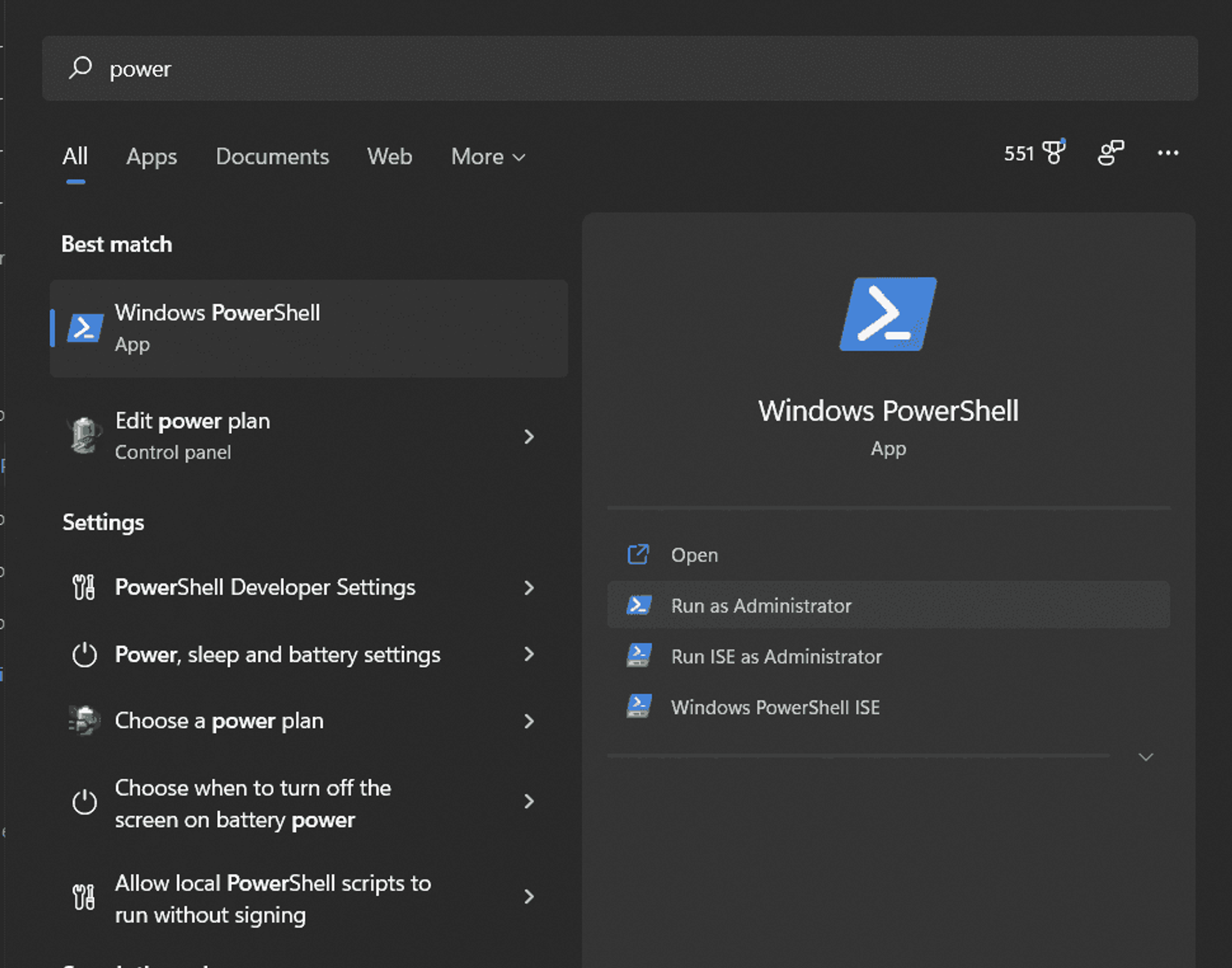
- Correr
cd C:\64
- para la WSA de 64 bits o
cd C:\arm64
- para la ejecución de WSA en ARM64
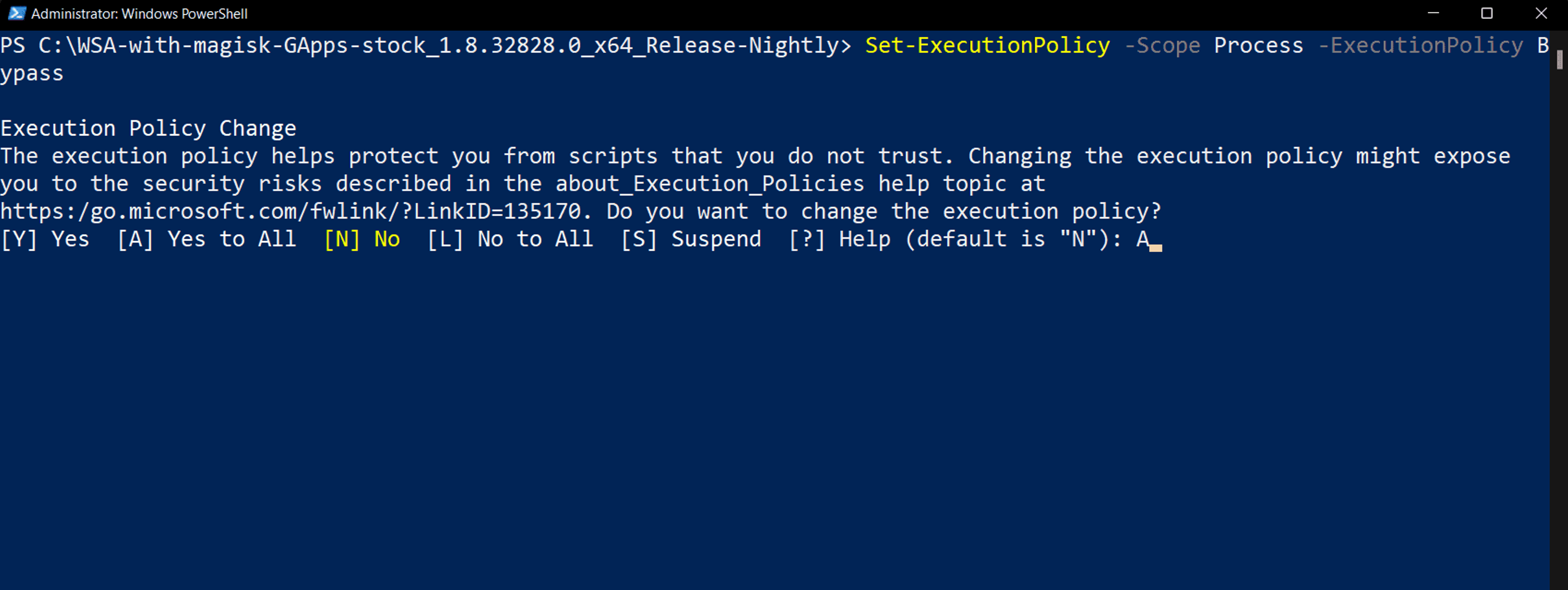
Set-ExecutionPolicy -Scope Process -ExecutionPolicy Bypass
- y escribe Un cuando se le solicite.
- Correr
.Install.ps1
- Esto habilitará automáticamente la virtualización si aún no lo has hecho, instalará el Subsistema de Windows para Android y también instalará Google Play Store junto con él. Aplicación Magisk.
- La aplicación WSA ahora debería estar instalada en segundo plano. Si aparece un error, asegúrate de haber seguido todos los pasos correctamente.
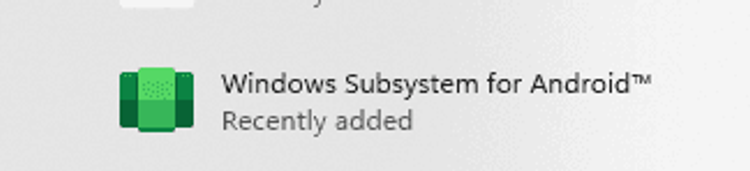
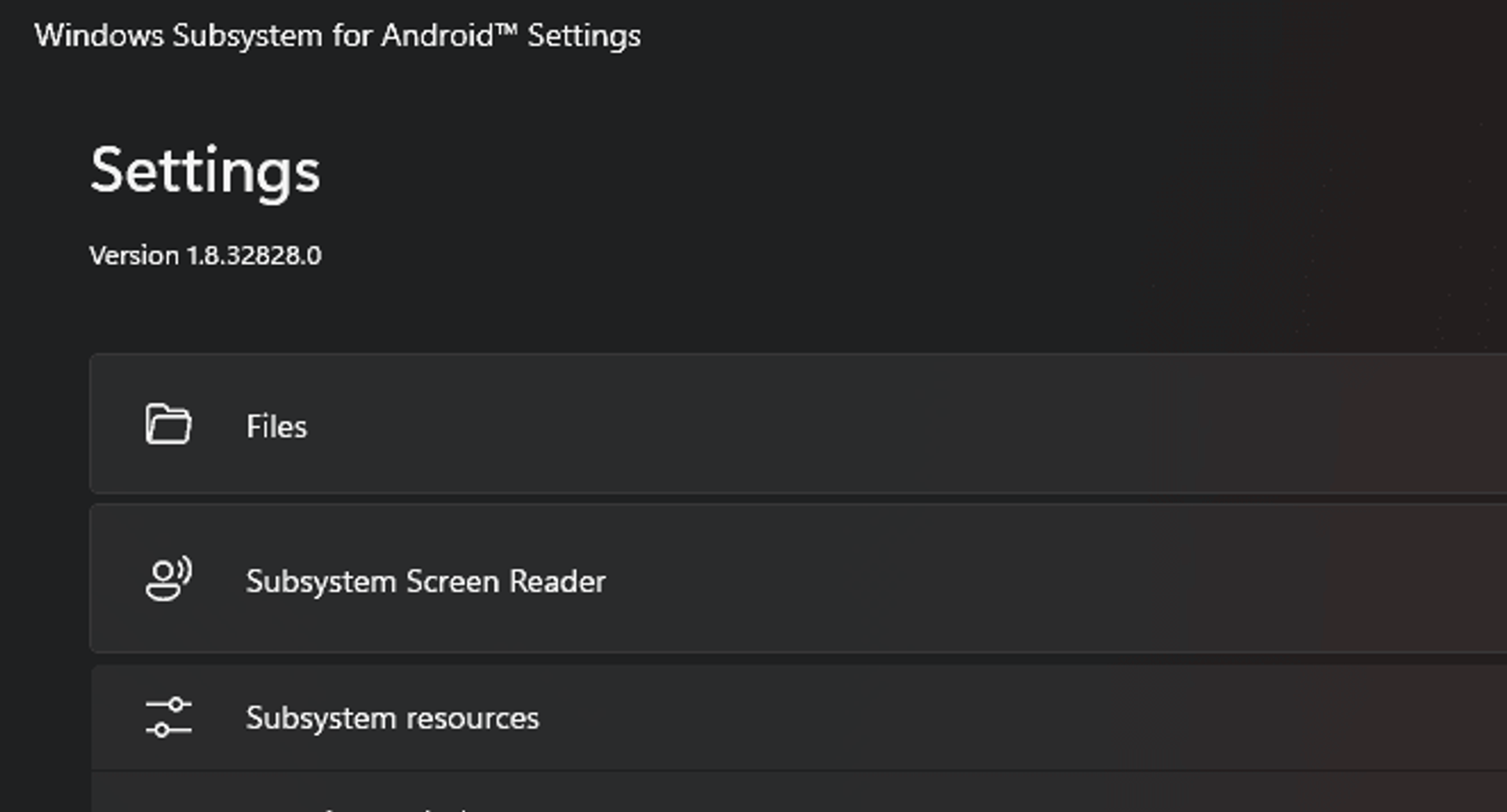
- Inicia el Subsistema de Windows para Android.
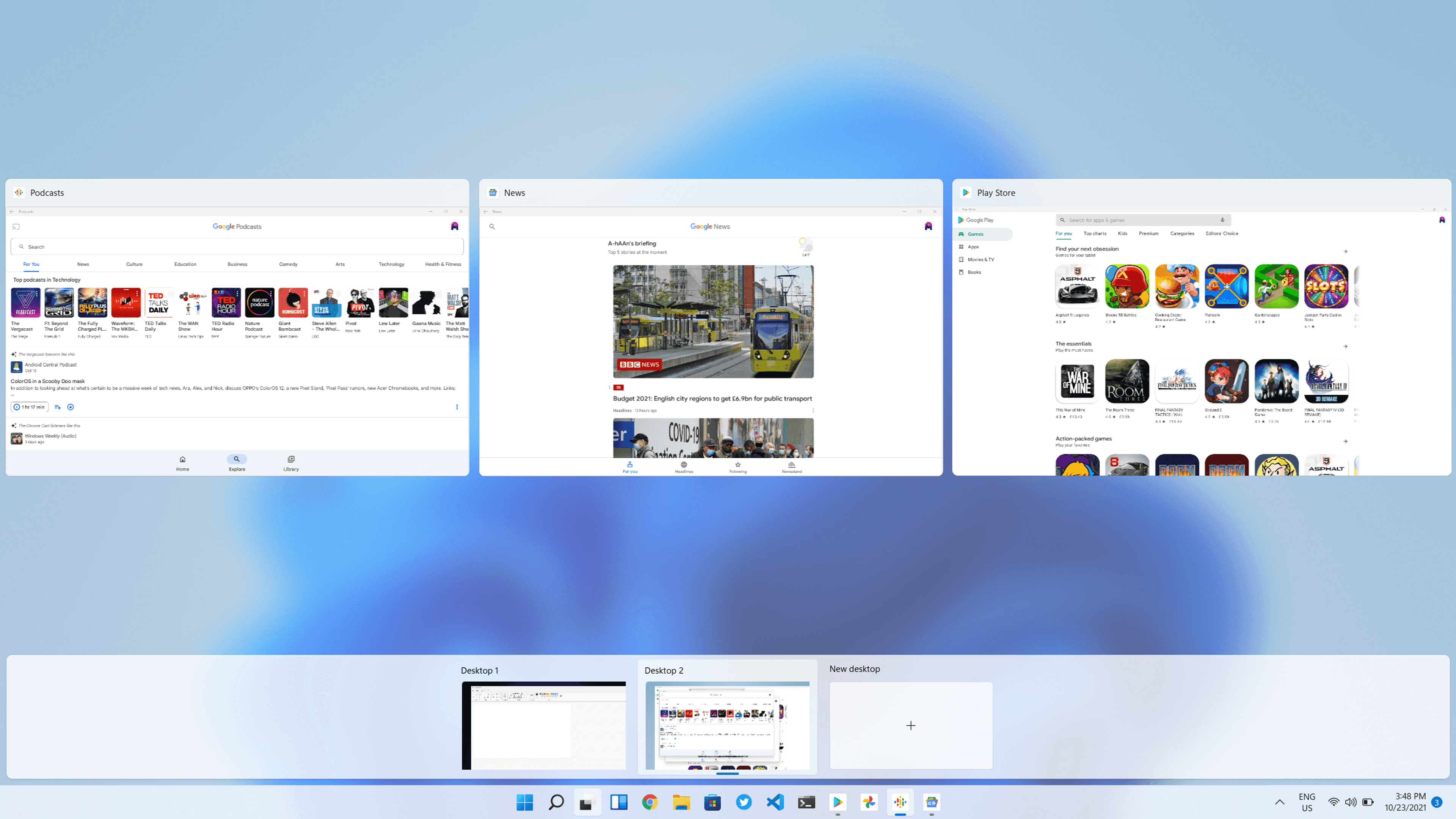
- Ahora deberías poder iniciar sesión en Google Play Store con tu cuenta de Google.
Muchas gracias a ADeltaX y LSPosed ¡por hacer esto posible!
Ahora podemos disfrutar de la suite completa de aplicaciones de Google Play en nuestras máquinas con Windows 11.
Actualizando WSA a la nueva versión sin borrar tus datos
- Descarga la nueva versión del paquete WSA (64 bits o ARM64) y extráelo en tu unidad C:.
- Copia el contenido del paquete WSA recién extraído en tu instalación existente de WSA.
- Buscar Powershell en el menú de inicio
- Ejecutar PowerShell como Administrador
- Correr
cd C:\[Tu carpeta WSA existente]
- para la WSA de 64 bits o
cd C:\[Tu carpeta WSA existente]
- para el ARM64 WSA run
Set-ExecutionPolicy -Scope Process -ExecutionPolicy Bypass
- y escribe Un cuando se le solicite.
- Correr
.\Install.ps1
- para instalar el WSA, esto actualizará automáticamente tu WSA mientras conserva tus datos de usuario e instalará Google Play Store junto con el Aplicación Magisk (si descargaste la versión rooteada).