La méthode simple pour faire fonctionner le Google Play Store sur Windows 11 [Android 13]
Découvrez les étapes simples pour exécuter le Google Play Store sur Windows 11 avec Android 13
![La méthode simple pour faire fonctionner le Google Play Store sur Windows 11 [Android 13]](/_next/image?url=https%3A%2F%2Fcdn.sanity.io%2Fimages%2Fikjdmk05%2Fproduction%2Fe009d4e6f64a07e6e44ebf34ef31acaf3458160a-2560x1440.png%3Fauto%3Dformat&w=3840&q=75)
Mise à jour (10/01/24) : Images Android 13 du Sous-système Windows pour Android™️ (2311.40000.5.0) avec Google Play Services est désormais disponible pour vous.
Le sous-système Windows pour Android™️ permet à votre appareil Windows 11 d'exécuter des applications Android disponibles dans l'Amazon Appstore.
En activant le sous-système Windows pour Android dans Windows 11, vous autorisez votre appareil Windows à exécuter des applications Android. Les applications Android sont téléchargées depuis l'Amazon Appstore sur votre appareil Android.
Récemment, Microsoft a ajouté la possibilité de Configurer un VPN sur Windows Sous-système pour Android.
Microsoft a publié le sous-système Windows pour Android aux Windows Insiders sur la version Beta de Windows 11 plus tôt cette semaine, et il n’a pas fallu longtemps aux développeurs pour bricoler avec la version d’Android.
John Wu, le créateur de Magisk a réussi à obtenir un accès root sur le Sous-système Windows pour Android.
Jusqu'à aujourd'hui, il était impossible de lancer le Google Play Store et de se connecter avec succès à votre compte Google, ou d'utiliser des applications dépendant des services Google Play.
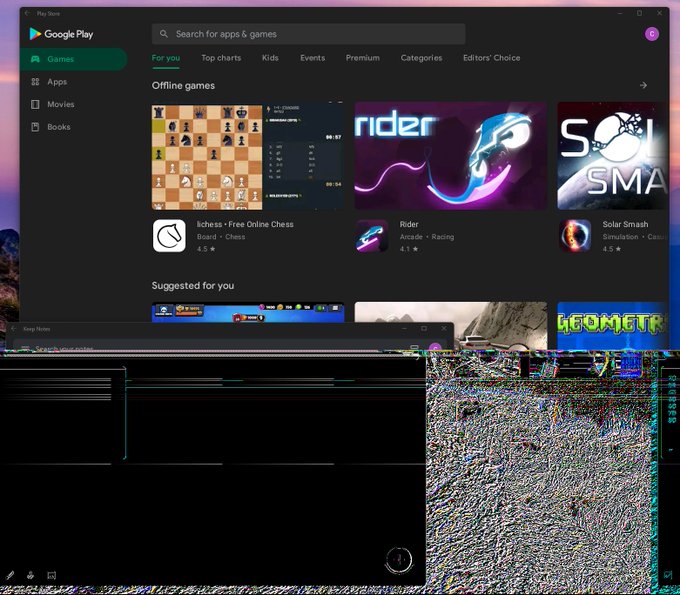
Un étudiant astucieux nommé ADeltaX d'Italie a réussi à installer le Google Play Store et à se connecter à son compte Google, ce qui signifie qu'il peut utiliser toutes les applications nécessitant les services Google Play.
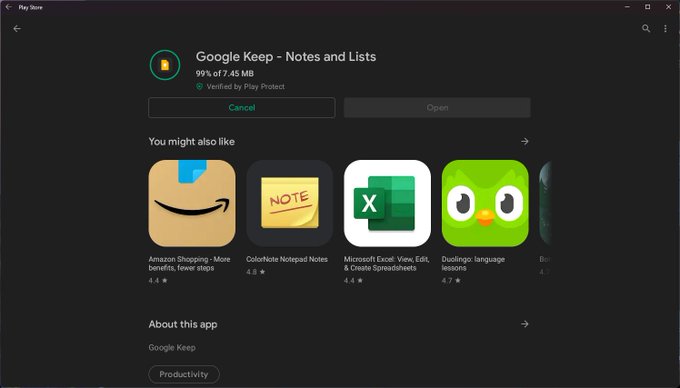
Il est désormais possible d'utiliser les applications Android de Google telles que Google Keep ou Google Home sur Windows 11.
Le moyen simple d'obtenir le Google Play Store sur Windows 11
Pensez à mettre cet article en favori car il est régulièrement mis à jour avec la dernière version de WSA.
Cette méthode est un raccourci de ADeltaX's instructions, si vous préférez, vous pouvez suivre les instructions complètes à partir de Dépôt GitHub.
- Assurez-vous d'abord que la virtualisation est activée, allez dans Panneau de configuration > Programmes > Activer ou désactiver des fonctionnalités Windows. Assurez-vous que les cases à côté de 'Plateforme de machine virtuelle' sont cochées, puis cliquez sur 'OK' pour confirmer.
- Désinstallez le Sous-système Windows pour Android s'il est déjà installé.
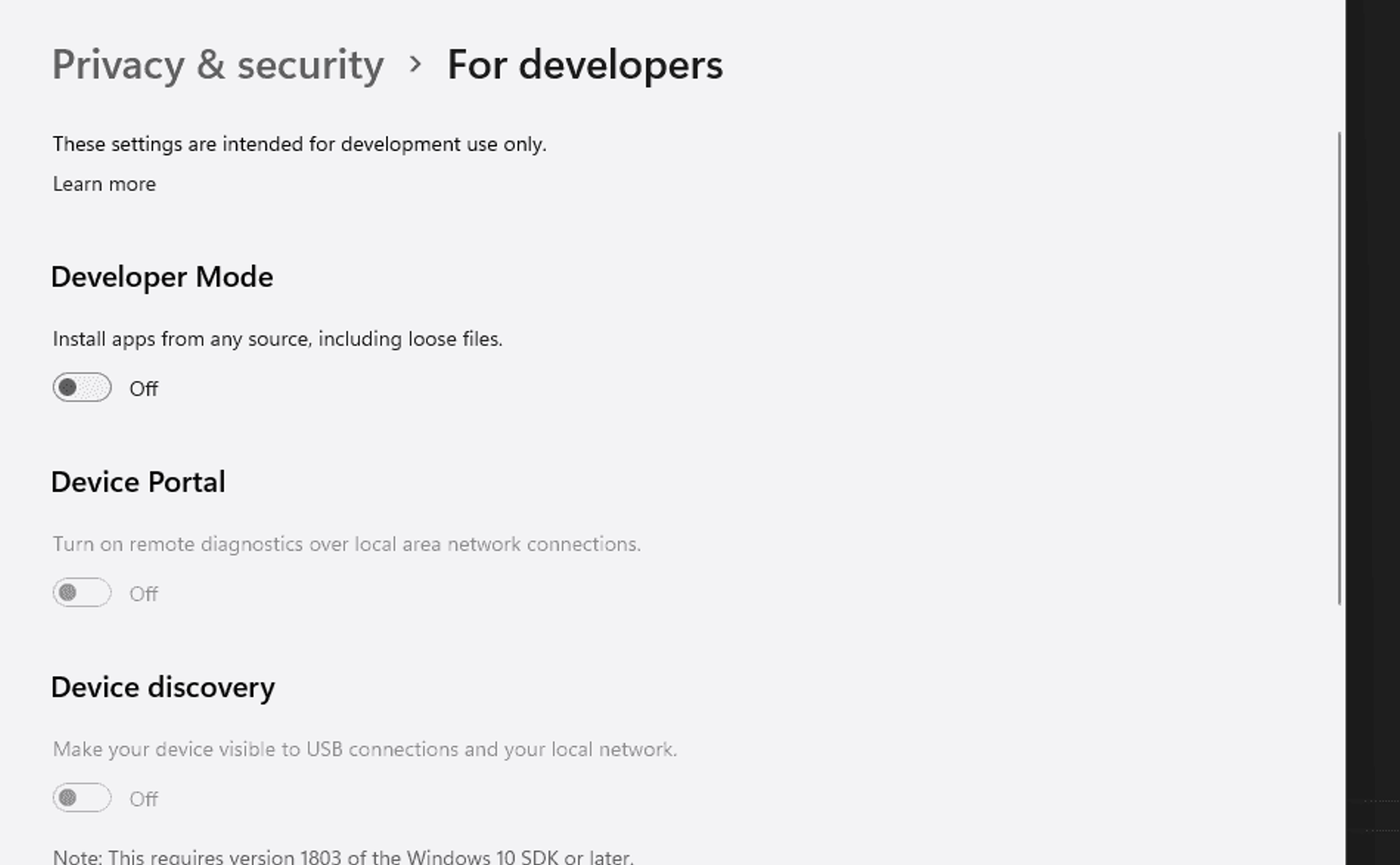
- Activer les options de développement dans Windows 11.
Téléchargez le package MSIX déjà corrigé ci-dessous :
Mise à jour du Sous-système Windows pour Android 13 (2301.40000.7.0)
J'ai condensé les instructions pour vous permettre d'installer beaucoup plus rapidement et facilement le Sous-système Windows pour Android.
Microsoft a mis à jour la nouvelle version du Sous-système Windows pour Android. 2301.40000.7.0 Cela inclut une mise à jour majeure de la version Android qui comprend de nombreuses nouvelles fonctionnalités.
- Mode Picture-in-picture pris en charge ! Pour les applications utilisant la fonction PIP d'Android, le sous-système prend désormais en charge ce comportement. Grâce à la flexibilité des applications en mode fenêtré et à toutes les excellentes fonctionnalités de redimensionnement et d'ancrage de Windows, le multitâche au sein des applications Android devient encore plus facile.
- Un nouveau "Partiellement en cours" Un paramètre système a été ajouté à l'application Paramètres WSA, qui exécute le sous-système avec un minimum de ressources, mais les applications se lancent plus rapidement qu'avec le mode « Selon les besoins ».
Testez la build et dites-nous dans les commentaires si les applications Android sont plus stables pour vous.
Grâce à une nouvelle méthode de LSPosed, nous avons maintenant WSA avec support Magisk intégré.
Xposed est un framework pour modules qui permet de modifier le comportement du système et des applications sans toucher aux APK. C'est formidable car cela signifie que les modules peuvent fonctionner avec différentes versions et même des ROMs sans aucune modification (tant que le code original n'a pas été trop changé). Il est également facile de revenir en arrière.
Comme toutes les modifications sont effectuées en mémoire, il suffit de désactiver le module et de redémarrer pour retrouver votre système d'origine. Il existe de nombreux autres avantages, mais en voici un de plus : plusieurs modules peuvent apporter des modifications à la même partie du système ou de l'application. Avec des APK modifiés, vous devez en choisir un seul. Impossible de les combiner, à moins que l'auteur ne construise plusieurs APK avec différentes combinaisons.
Téléchargez les paquets WSA patchés et déjà rootés ou les paquets WSA non rootés.
Note
Il est recommandé d'utiliser la dernière version de 7zip pour extraire les fichiers.
Téléchargements
- Extrayez le fichier Zip (idéalement sur votre disque C:).
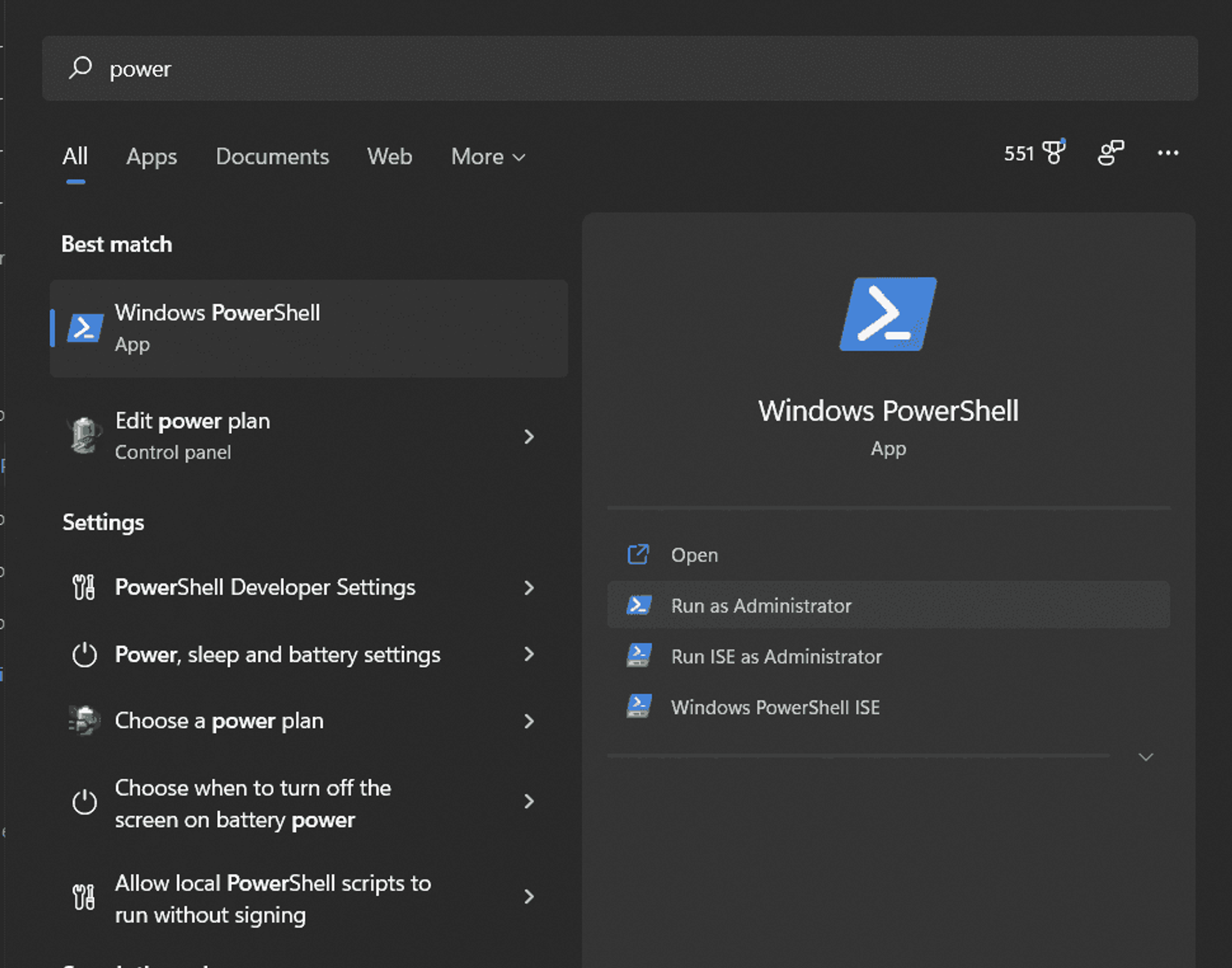
- Rechercher PowerShell dans le menu Démarrer
- Ouvrez PowerShell en tant qu'administrateur
- Courir
cd C:\64
- pour la version 64 bits de WSA ou
cd C:\arm64
- pour l'exécution ARM64 WSA
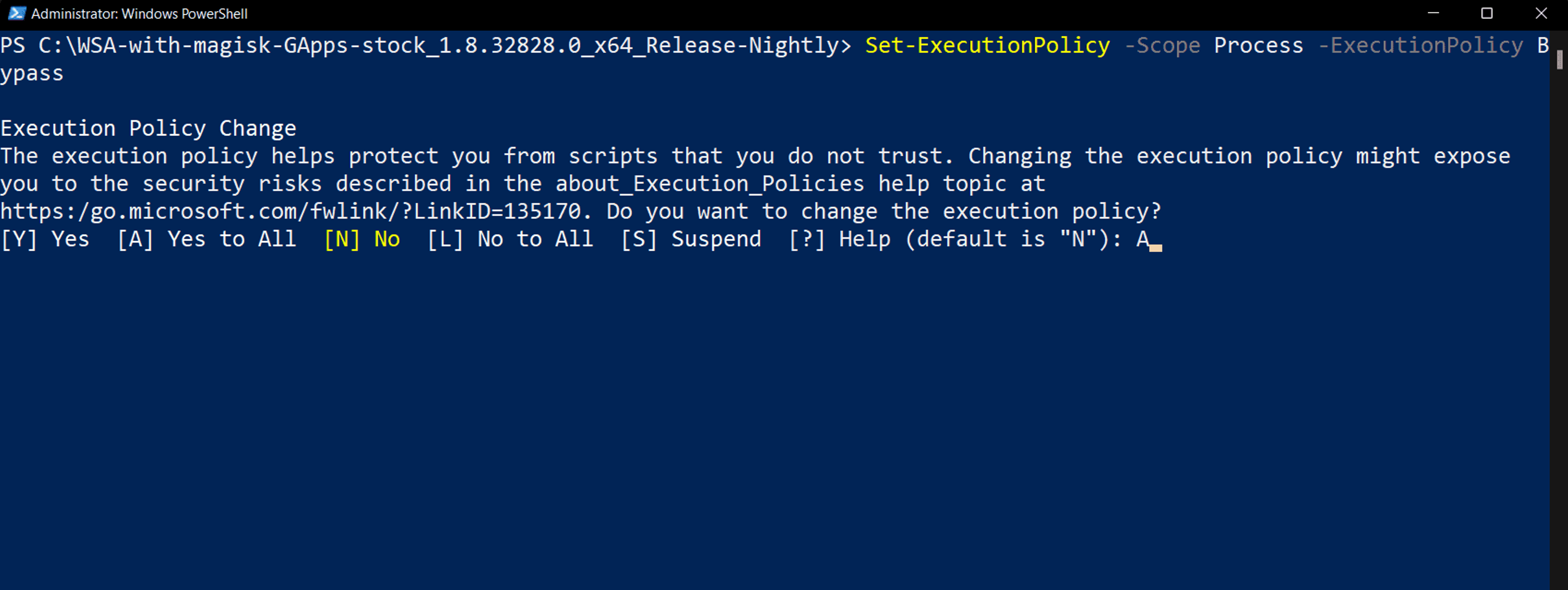
Set-ExecutionPolicy -Scope Process -ExecutionPolicy Bypass
- et tapez UN Lorsqu'on y est invité.
- Courir
.\Install.ps1
- Cela activera automatiquement la virtualisation si vous ne l'avez pas déjà fait, installera le sous-système Windows pour Android et installera le Google Play Store en parallèle du Application Magisk.
- L'application WSA devrait maintenant être installée en arrière-plan. Si vous obtenez une erreur, veuillez vous assurer que toutes les étapes ont été suivies correctement.
- Lancez le Sous-système Windows pour Android.
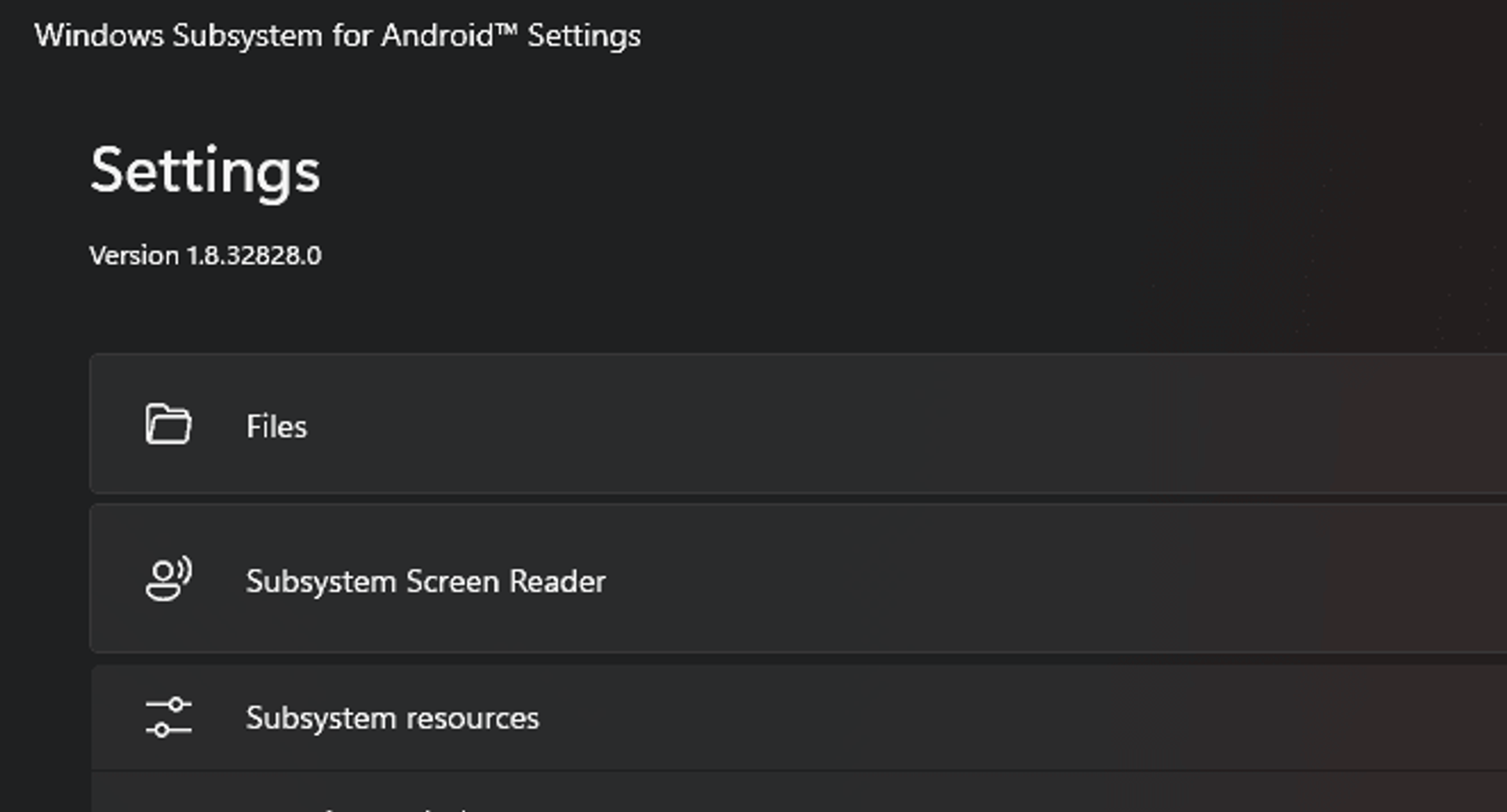
- Vous devriez maintenant pouvoir vous connecter au Google Play Store avec votre compte Google.
Un grand merci à ADeltaX et LSPosed pour avoir rendu cela possible !
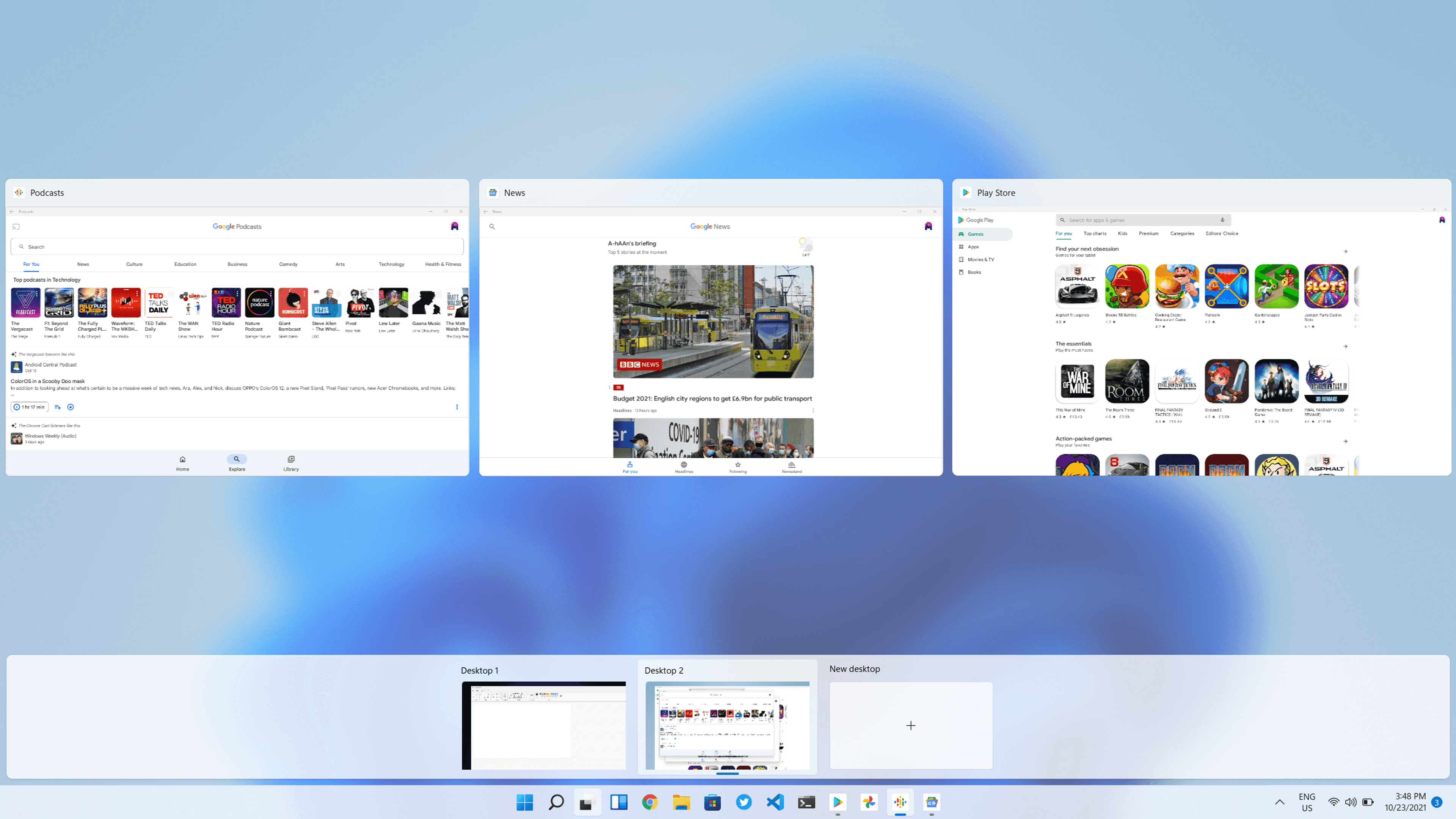
Nous pouvons désormais profiter de la suite complète des applications Google Play sur nos machines Windows 11.
Mise à jour de WSA vers la nouvelle version sans effacer vos données
- Téléchargez la nouvelle version du package WSA (64 bits ou ARM64) et extrayez-la sur votre disque C:.
- Copiez le contenu du nouveau package WSA extrait dans votre installation WSA existante.
- Recherchez PowerShell dans le menu Démarrer
- Exécutez PowerShell en tant qu'administrateur
- Courir
cd C:\[Votre dossier WSA existant]
- pour le WSA 64 bits ou
cd C:\[Votre dossier WSA existant]
- pour l'exécution WSA ARM64
Set-ExecutionPolicy -Scope Process -ExecutionPolicy Bypass
- et tapez UN Lorsque vous y êtes invité.
- Courir
.\Install.ps1
- pour installer le WSA, cela mettra automatiquement à jour votre WSA tout en préservant vos données utilisateur et installera le Google Play Store en parallèle du Application Magisk (si vous avez téléchargé la version rootée).