Windows 11 [Android 13] पर Google Play Store काम करवाने का आसान तरीका
विंडोज 11 पर एंड्रॉइड 13 के साथ गूगल प्ले स्टोर चलाने के सरल कदम खोजें
![Windows 11 [Android 13] पर Google Play Store काम करवाने का आसान तरीका](/_next/image?url=https%3A%2F%2Fcdn.sanity.io%2Fimages%2Fikjdmk05%2Fproduction%2Fe009d4e6f64a07e6e44ebf34ef31acaf3458160a-2560x1440.png%3Fauto%3Dformat&w=3840&q=75)
अपडेट (10/01/24): Android 13 Windows Subsystem for Android™️ Images (2311.40000.5.0) Google Play Services अब आपके लिए उपलब्ध है।
Windows Subsystem for Android™️ आपके Windows 11 डिवाइस को Amazon Appstore में उपलब्ध Android एप्लिकेशन चलाने में सक्षम बनाता है।
विंडोज 11 में विंडोज सबसिस्टम फॉर एंड्रॉइड को सक्षम करके, आप अपने विंडोज डिवाइस को एंड्रॉइड ऐप्स चलाने की अनुमति दे रहे हैं। एंड्रॉइड एप्लिकेशन आपके एंड्रॉइड डिवाइस पर अमेज़न ऐपस्टोर से डाउनलोड किए जाते हैं।
हाल ही में, Microsoft ने क्षमता जोड़ी है विंडोज पर वीपीएन सेट अप करें एंड्रॉइड के लिए सबसिस्टम।
माइक्रोसॉफ्ट ने इस सप्ताह की शुरुआत में विंडोज 11 के बीटा बिल्ड पर विंडोज इनसाइडर्स के लिए विंडोज सबसिस्टम फॉर एंड्रॉइड जारी किया, डेवलपर्स को एंड्रॉइड के बिल्ड के साथ छेड़छाड़ करने में ज्यादा समय नहीं लगा।
जॉन वू, के निर्माता Magisk सफलतापूर्वक विंडोज सबसिस्टम फॉर एंड्रॉइड पर रूट प्राप्त किया।
आज तक, Google Play Store लॉन्च करना और अपने Google खाते में सफलतापूर्वक साइन इन करना या Google Play Services पर निर्भर ऐप्स का उपयोग करना असंभव था।
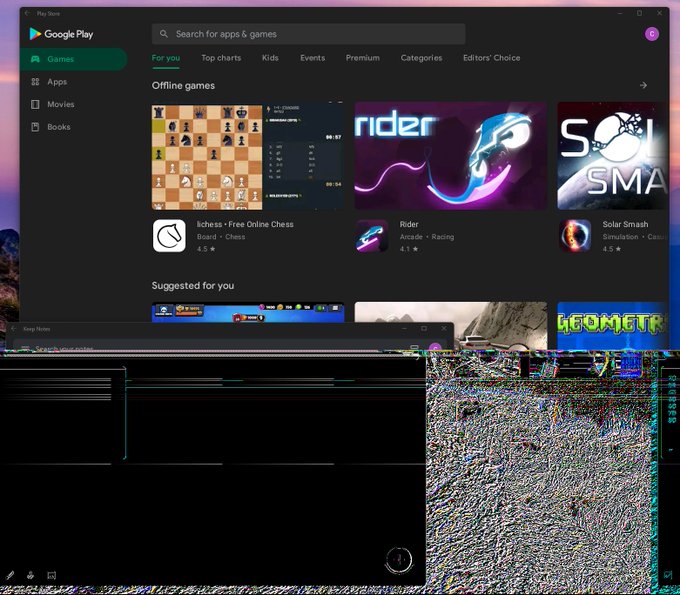
एक चतुर छात्र जिसका नाम ADeltaX इटली से एक व्यक्ति ने गूगल प्ले स्टोर को सफलतापूर्वक इंस्टॉल कर लिया और अपने गूगल अकाउंट में साइन इन कर लिया, इसका मतलब है कि वह उन सभी ऐप्स का उपयोग कर सकता है जिन्हें गूगल प्ले सर्विसेज की आवश्यकता होती है।
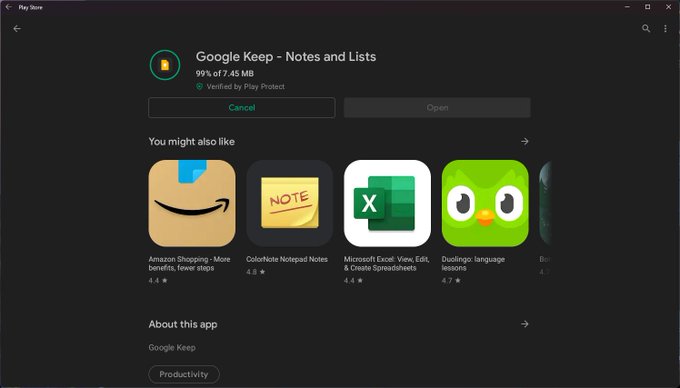
अब विंडोज 11 पर Google Keep या Google Home जैसे Google के Android ऐप्स का उपयोग करना संभव है।
विंडोज 11 पर गूगल प्ले स्टोर पाने का आसान तरीका
इस लेख को बुकमार्क करने पर विचार करें क्योंकि यह WSA के नवीनतम संस्करण के साथ लगातार अपडेट होता रहता है।
यह विधि एक शॉर्टकट है एडेल्टाएक्स निर्देश, यदि आप चाहें तो पूर्ण निर्देशों का पालन कर सकते हैं गिटहब रिपॉजिटरी.
- पहले सुनिश्चित करें कि वर्चुअलाइजेशन सक्षम है, कंट्रोल पैनल > प्रोग्राम्स > विंडोज फीचर्स को चालू या बंद करें पर जाएं। सुनिश्चित करें कि 'वर्चुअल मशीन प्लेटफॉर्म' के आगे के बॉक्स टिक किए गए हैं, फिर पुष्टि करने के लिए 'ओके' पर क्लिक करें।
- यदि पहले से इंस्टॉल है तो विंडोज सबसिस्टम फॉर एंड्रॉइड को अनइंस्टॉल करें।
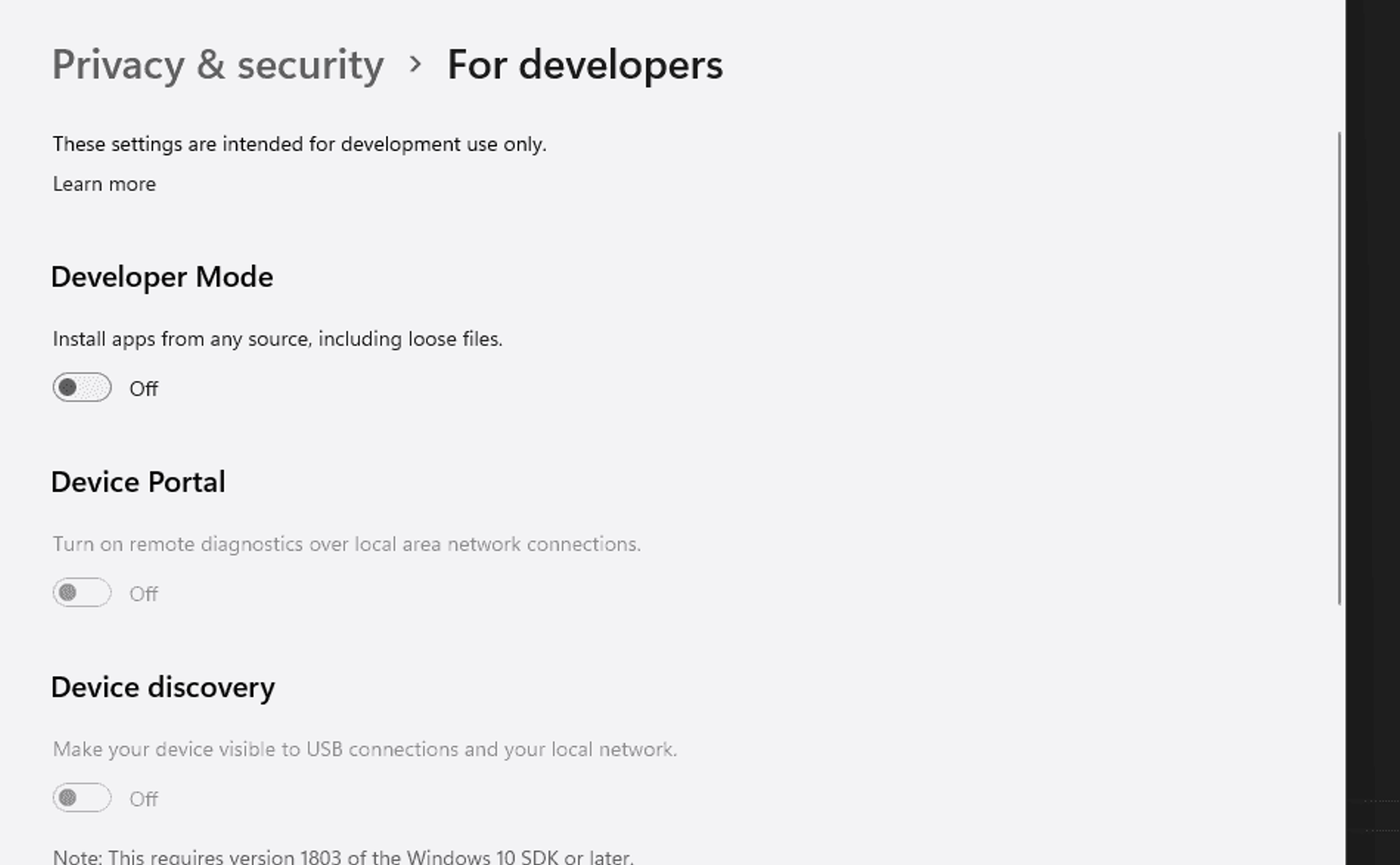
- विंडोज 11 में डेवलपर विकल्प सक्षम करें।
नीचे दिए गए लिंक से पहले से पैच किया हुआ MSIX पैकेज डाउनलोड करें:
अपडेटेड विंडोज सबसिस्टम फॉर एंड्रॉइड 13 (2301.40000.7.0)
मैंने निर्देशों को संक्षिप्त कर दिया है ताकि आपके लिए विंडोज सबसिस्टम फॉर एंड्रॉइड को इंस्टॉल करना बहुत तेज़ और आसान हो जाए।
माइक्रोसॉफ्ट ने विंडोज सबसिस्टम फॉर एंड्रॉइड के नए संस्करण को अपग्रेड कर दिया है। 2301.40000.7.0 इसमें एंड्रॉइड वर्जन का एक बड़ा अपडेट शामिल है जिसमें कई नई सुविधाएं हैं।
- पिक्चर-इन-पिक्चर मोड समर्थित! Android PIP सुविधा का उपयोग करने वाले ऐप्स के लिए, सबसिस्टम अब इस व्यवहार का समर्थन करता है। विंडो मोड में ऐप्स रखने की सुविधा और Windows के सभी शानदार रीसाइज़ और स्नैप फीचर्स के साथ, यह Android ऐप्स के भीतर मल्टीटास्किंग को और भी आसान बनाता है।
- एक नया आंशिक रूप से चल रहा है सिस्टम सेटिंग को WSA सेटिंग्स ऐप में जोड़ा गया, जो सबसिस्टम को न्यूनतम संसाधनों के साथ चलाता है, लेकिन ऐप्स "आवश्यकतानुसार" मोड की तुलना में तेज़ी से लॉन्च होते हैं।
बिल्ड का परीक्षण करें और हमें टिप्पणियों में बताएं कि क्या एंड्रॉइड ऐप्स आपके लिए अधिक स्थिर हैं।
एक नई विधि की बदौलत LSPosed, अब हमारे पास बिल्ट-इन Magisk सपोर्ट के साथ WSA है।
Xposed एक फ्रेमवर्क है जो मॉड्यूल के लिए है जो बिना किसी APK को छुए सिस्टम और ऐप्स के व्यवहार को बदल सकते हैं। यह बहुत अच्छा है क्योंकि इसका मतलब है कि मॉड्यूल विभिन्न संस्करणों और यहां तक कि ROMs के लिए बिना किसी बदलाव के काम कर सकते हैं (जब तक मूल कोड में बहुत अधिक बदलाव न किया गया हो)। इसे वापस करना भी आसान है।
चूंकि सभी बदलाव मेमोरी में किए जाते हैं, आपको बस मॉड्यूल को निष्क्रिय करना होगा और अपने मूल सिस्टम को वापस पाने के लिए रीबूट करना होगा। इसके कई अन्य फायदे हैं, लेकिन यहां एक और है: कई मॉड्यूल सिस्टम या ऐप के एक ही हिस्से में बदलाव कर सकते हैं। संशोधित APKs के साथ, आपको एक के लिए निर्णय लेना होता है। उन्हें संयोजित करने का कोई तरीका नहीं है, जब तक कि लेखक विभिन्न संयोजनों के साथ कई APKs न बनाए।
पैच किए गए, पहले से रूट किए गए WSA पैकेज या नॉन-रूट WSA पैकेज डाउनलोड करें
नोट
यह सुझाव दिया जाता है कि आप फ़ाइलों को निकालने के लिए 7zip के नवीनतम संस्करण का उपयोग करें।
डाउनलोड
- Zip फ़ाइल को निकालें (अधिमानतः अपनी C: ड्राइव पर)।
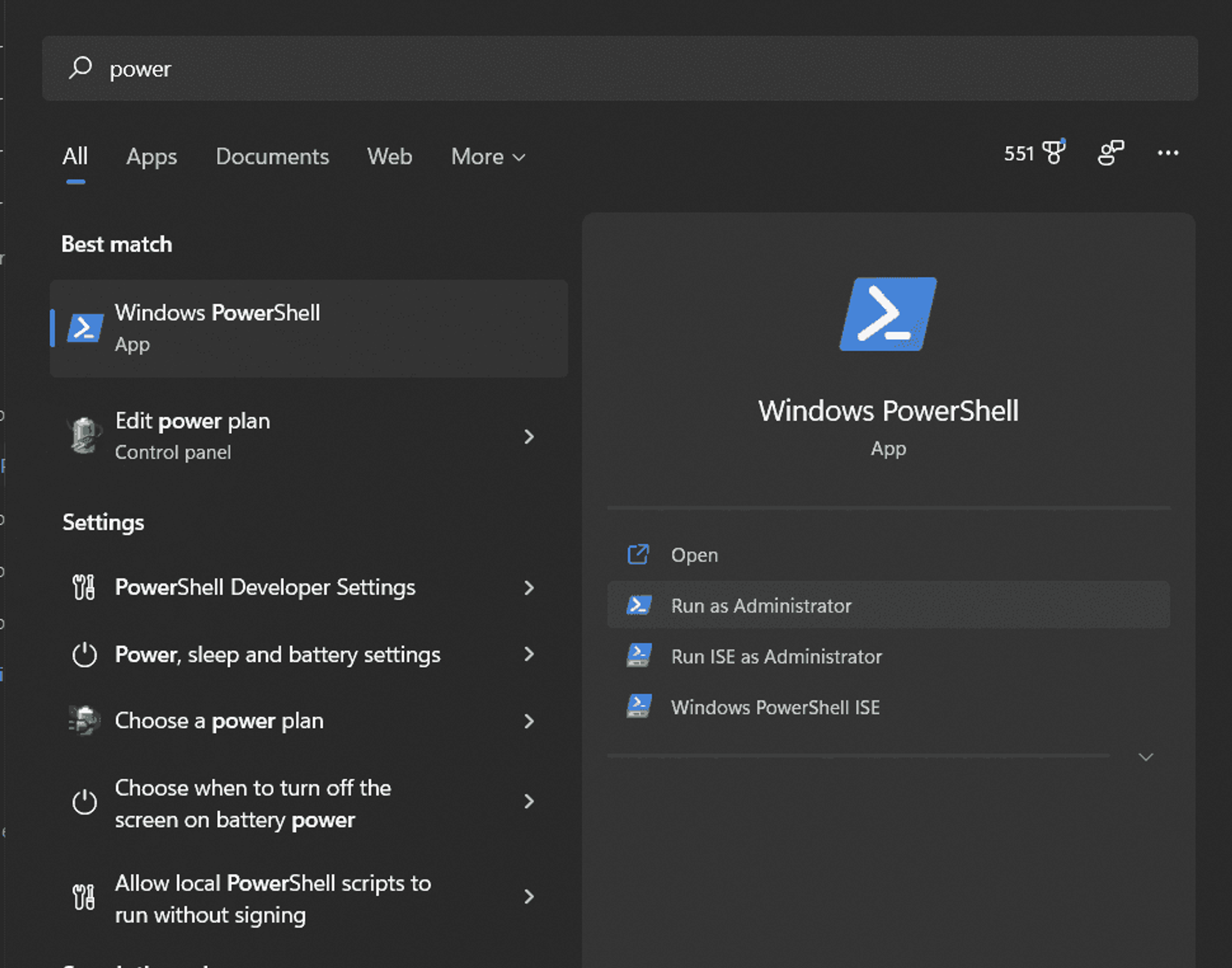
- स्टार्ट मेन्यू में PowerShell खोजें
- पावरशेल को एडमिनिस्ट्रेटर के रूप में खोलें
- दौड़ना
cd C:\64
- 64-बिट WSA के लिए
cd C:\arm64
- ARM64 WSA के लिए चलाएं
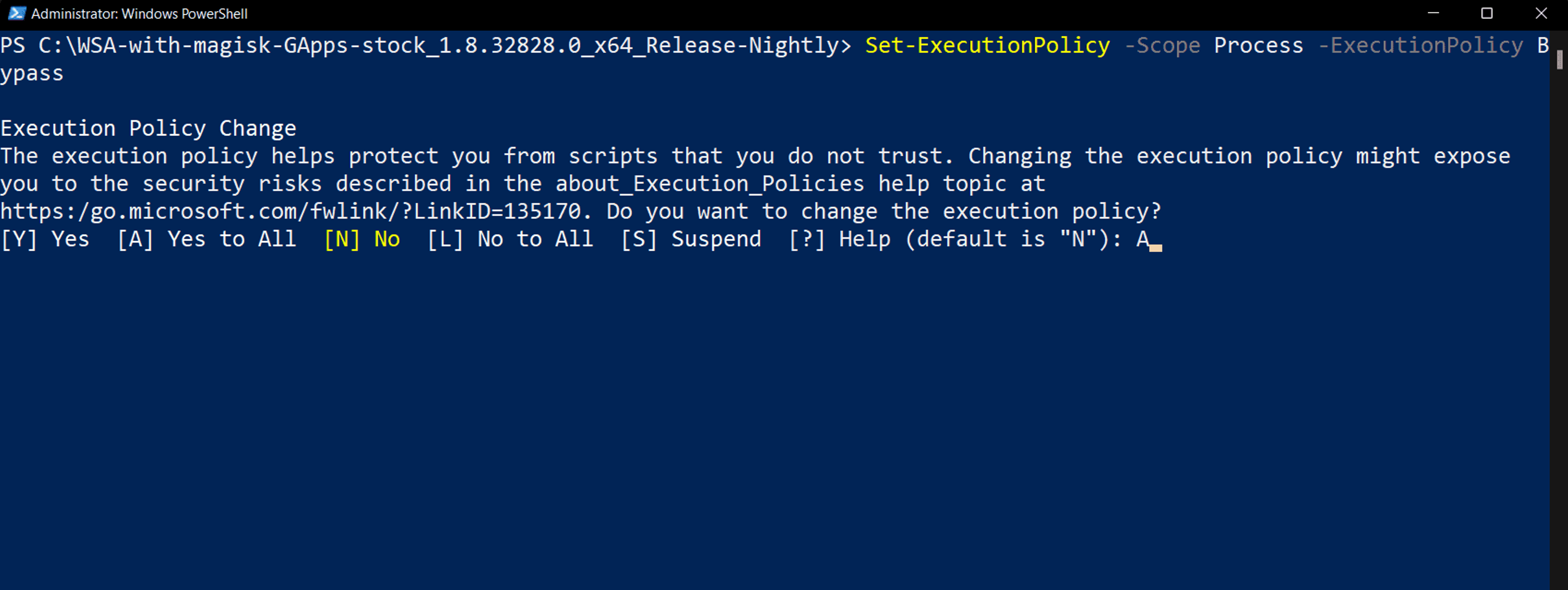
Set-ExecutionPolicy -Scope Process -ExecutionPolicy Bypass
- और टाइप करें ए जब संकेत दिया जाए।
- दौड़ना
.Install.ps1
- यह स्वचालित रूप से वर्चुअलाइजेशन को सक्षम करेगा यदि आपने पहले से ऐसा नहीं किया है, तो विंडोज सबसिस्टम फॉर एंड्रॉइड इंस्टॉल करें और इसके साथ गूगल प्ले स्टोर भी इंस्टॉल करें। मैजिस्क ऐप.
- WSA ऐप अब बैकग्राउंड में इंस्टॉल हो जाना चाहिए। यदि कोई त्रुटि आती है, तो कृपया सुनिश्चित करें कि सभी चरणों का सही ढंग से पालन किया गया है।
- विंडोज सबसिस्टम फॉर एंड्रॉइड लॉन्च करें।
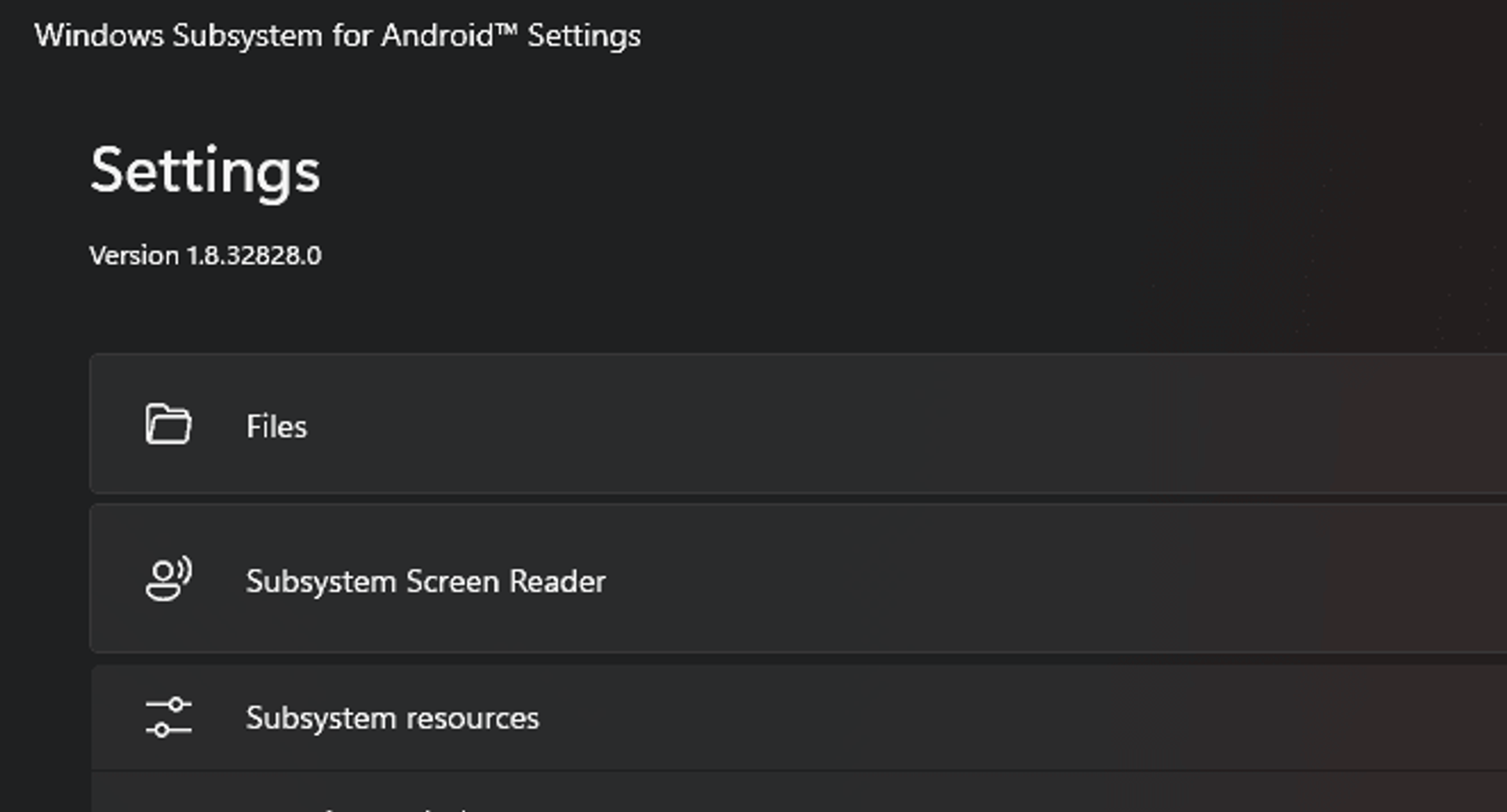
- अब आप Google Play Store में अपने Google खाते से लॉग इन कर सकते हैं।
बहुत बहुत धन्यवाद ADeltaX और LSPosed इसे संभव बनाने के लिए!
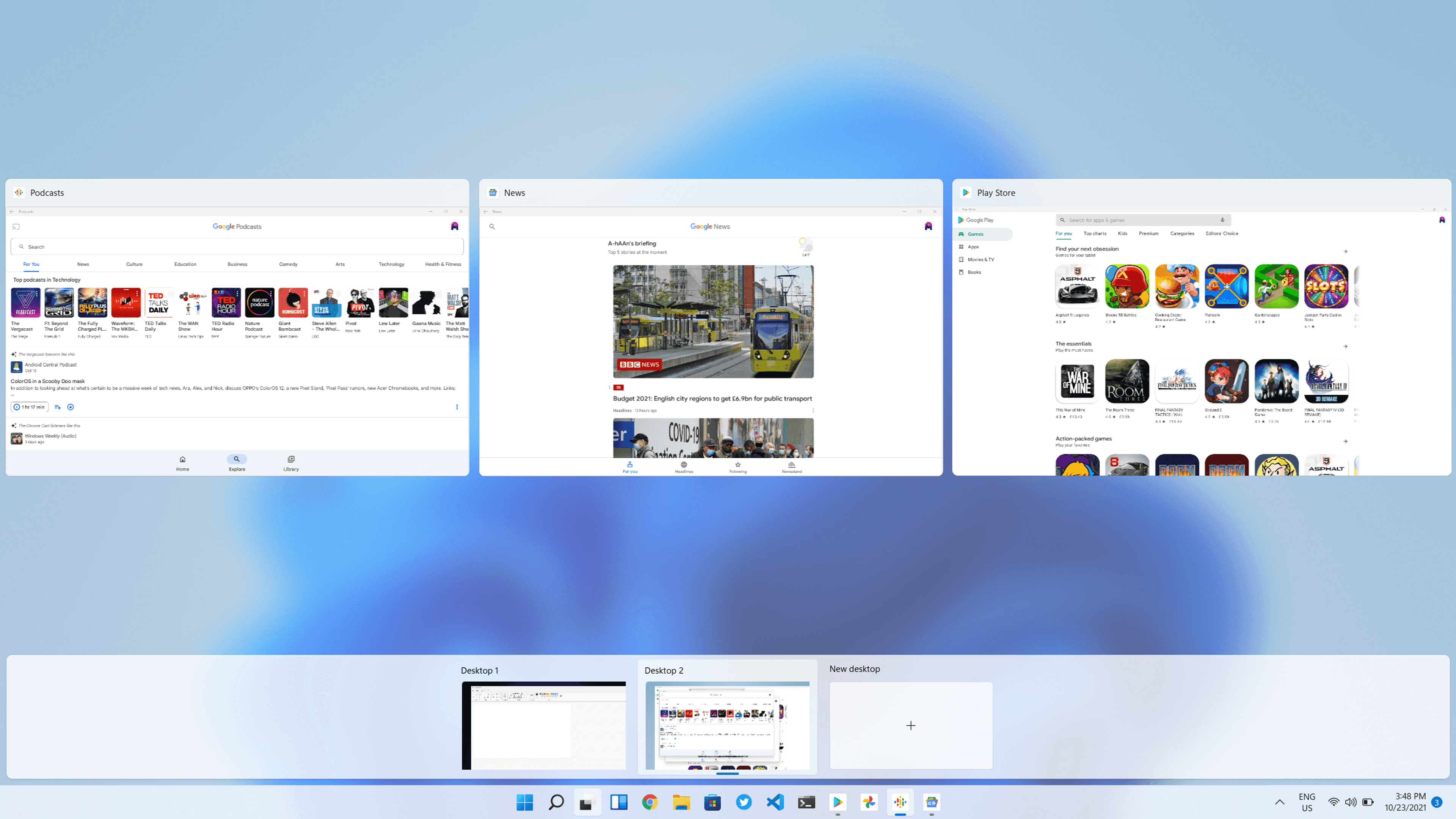
अब हम अपने विंडोज 11 मशीनों पर Google Play Apps के पूरे सूट का आनंद ले सकते हैं।
WSA को नया वर्जन अपडेट करें बिना डेटा मिटाए
- WSA पैकेज का नया वर्जन (64-bit या ARM64) डाउनलोड करें और इसे अपनी C: ड्राइव में एक्सट्रैक्ट करें।
- नए निकाले गए WSA पैकेज की सामग्री को अपने मौजूदा WSA इंस्टॉलेशन में कॉपी करें
- स्टार्ट मेन्यू में PowerShell खोजें
- पावरशेल को व्यवस्थापक के रूप में चलाएँ
- दौड़ें
cd C:\[आपका मौजूदा WSA फ़ोल्डर]
- 64-बिट WSA के लिए या
cd C:\[आपका मौजूदा WSA फ़ोल्डर]
- ARM64 WSA चलाने के लिए
Set-ExecutionPolicy -Scope Process -ExecutionPolicy Bypass
- और टाइप करें ए जब संकेत दिया जाए।
- दौड़ना
.\Install.ps1
- WSA को स्थापित करने के लिए, यह आपके WSA को स्वचालित रूप से अपडेट करेगा, आपके उपयोगकर्ता डेटा को सुरक्षित रखेगा और इसके साथ Google Play Store भी स्थापित करेगा। मैजिस्क ऐप (यदि आपने रूटेड वर्जन डाउनलोड किया है)।