Windows 11でGoogle Playストアを動作させる簡単な方法 [Android 13]
Windows 11でAndroid 13を使用してGoogle Playストアを実行する簡単な手順をご紹介します
![Windows 11でGoogle Playストアを動作させる簡単な方法 [Android 13]](/_next/image?url=https%3A%2F%2Fcdn.sanity.io%2Fimages%2Fikjdmk05%2Fproduction%2Fe009d4e6f64a07e6e44ebf34ef31acaf3458160a-2560x1440.png%3Fauto%3Dformat&w=3840&q=75)
アップデート(2024年10月1日):Android 13 Windows Subsystem for Android™️ イメージ (2311.40000.5.0) Google Play Services がご利用いただけるようになりました。
Windows Subsystem for Android™️ を使用すると、Windows 11 デバイスで Amazon Appstore の Android アプリケーションを実行できるようになります。
Windows 11でWindows Subsystem for Androidを有効にすると、WindowsデバイスでAndroidアプリを実行できるようになります。Androidアプリケーションは、AndroidデバイスのAmazon Appstoreからダウンロードされます。
最近、Microsoftは機能を追加しました Windows で VPN を設定する Android 用サブシステム
マイクロソフトは今週初め、Windows 11のベータビルドでWindows Subsystem for AndroidをWindows Insider向けにリリースしましたが、開発者たちがすぐにAndroidのビルドをいじり始めるのに時間はかかりませんでした。
John Wuの生みの親 Magisk Windows Subsystem for Android で root 権限の取得に成功しました。
本日まで、Google Playストアを起動してGoogleアカウントに正常にサインインすることや、Google Play Servicesに依存するアプリを使用することは不可能でした。
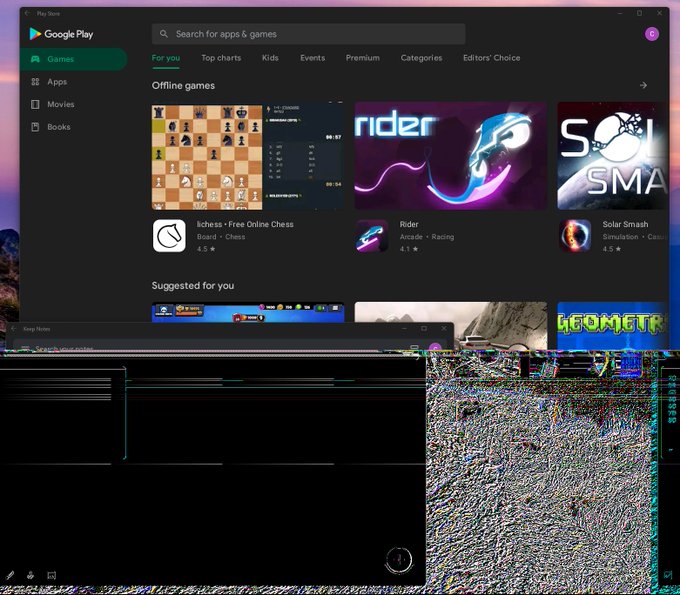
賢い学生、その名は ADeltaX イタリアから来た彼は、Google Playストアを正常にインストールし、Googleアカウントにサインインすることに成功しました。つまり、Google Playサービスを必要とするアプリをすべて使用できるということです。
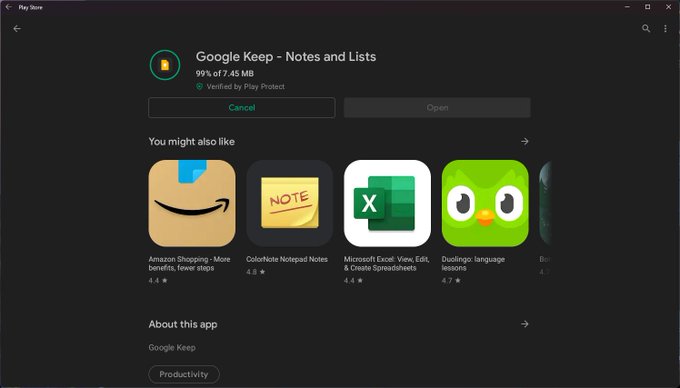
Windows 11でGoogle KeepやGoogle HomeといったGoogleのAndroidアプリが使用可能になりました。
Windows 11でGoogle Playストアを入手する簡単な方法
この記事はWSAの最新バージョンで常に更新されているので、ブックマークしておくことをおすすめします。
このメソッドは、以下のショートカットです。 ADeltaXの 指示に従ってください。もしご希望であれば、完全な指示に従うことも可能です。 GitHub リポジトリ。
- まず仮想化が有効になっていることを確認し、コントロールパネル > プログラム > Windowsの機能の有効化または無効化に進んでください。'Virtual Machine Platform'の横のチェックボックスがオンになっていることを確認し、'OK'をクリックして確定します。
- Windows Subsystem for Androidが既にインストールされている場合はアンインストールしてください。
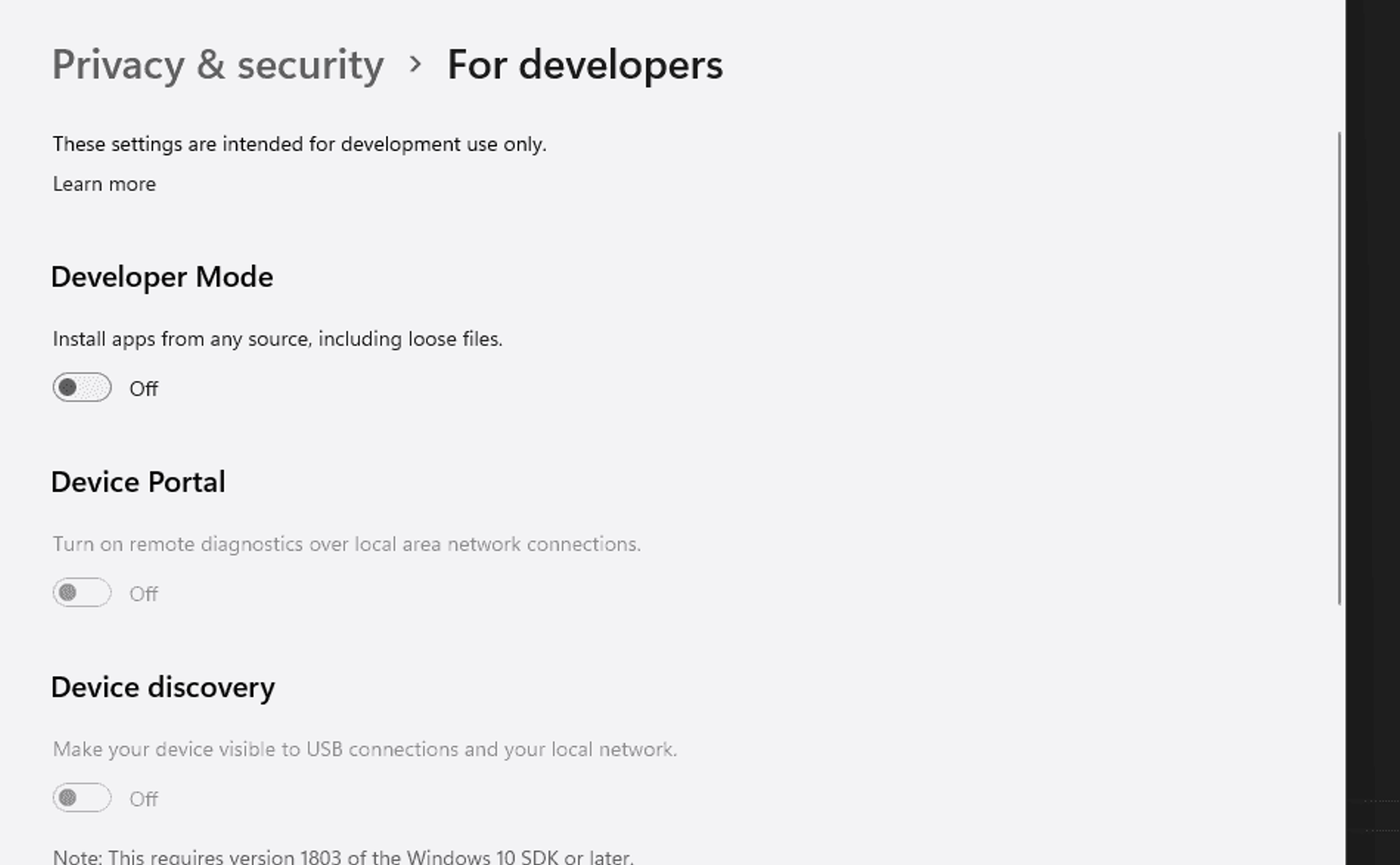
- Windows 11 で開発者オプションを有効にする。
以下から、既にパッチ適用済みのMSIXパッケージをダウンロードしてください:
Windows Subsystem for Android 13 (2301.40000.7.0) の更新
Windows Subsystem for Android のインストール手順を大幅に簡略化し、より迅速かつ簡単にしました。
Microsoftは、Windows Subsystem for Androidの新しいバージョンを 2301.40000.7.0 これには、多くの新機能を含むAndroid版のメジャーアップデートが含まれています。
- ピクチャー・イン・ピクチャーモード サポートされました!AndroidのPIP機能を使用するアプリに対して、サブシステムがこの動作をサポートするようになりました。アプリをウィンドウモードで使用できる柔軟性と、Windowsの優れたリサイズやスナップ機能により、Androidアプリ内でのマルチタスクがさらに簡単になりました。
- 新しい 部分的に実行中 システム設定がWSA設定アプリに追加されました。この設定により、サブシステムは最小限のリソースで動作しますが、アプリの起動は「必要に応じて」モードよりも高速になります。
ビルドを試して、Androidアプリの安定性が向上したかどうかをコメントでお知らせください。
新しい方法のおかげで LSPosedこれで、Magiskが組み込まれたWSAが利用可能になりました。
Xposedは、APKに手を加えることなくシステムやアプリの動作を変更できるモジュールのためのフレームワークです。これにより、モジュールは異なるバージョンやROMでも変更なしで動作可能になります(元のコードが大幅に変更されていない限り)。また、元に戻すのも簡単です。
すべての変更はメモリ上で行われるため、モジュールを無効にして再起動するだけで元のシステムに戻せます。他にも多くの利点がありますが、もう一つ挙げるとすれば、複数のモジュールが同じシステムやアプリの部分に変更を加えられることです。改変されたAPKでは、一つを選択する必要があり、作者が異なる組み合わせで複数のAPKを作成しない限り、それらを組み合わせる方法はありません。
パッチ適用済みのroot化済みWSAパッケージ、または非rootのWSAパッケージをダウンロードしてください
メモ
ファイルの抽出には、最新バージョンの7zipを使用することをお勧めします。
ダウンロード
- Zipファイルを解凍してください(できればCドライブに)。
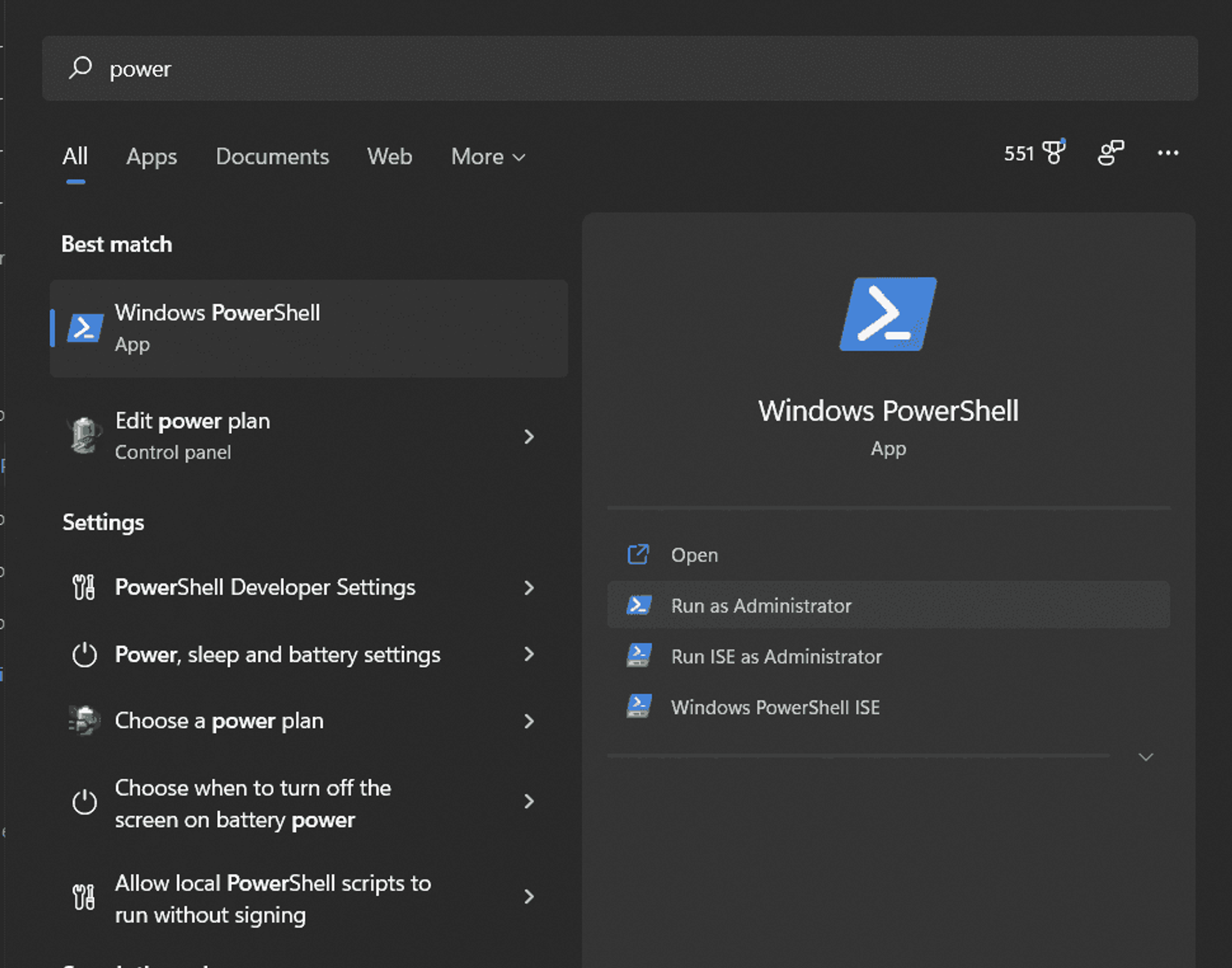
- スタートメニューでPowershellを検索する
- PowerShellを管理者として開く
- 走る
cd C:\64
- 64ビットWSA用、または
cd C:\arm64
- ARM64 WSA を実行する場合
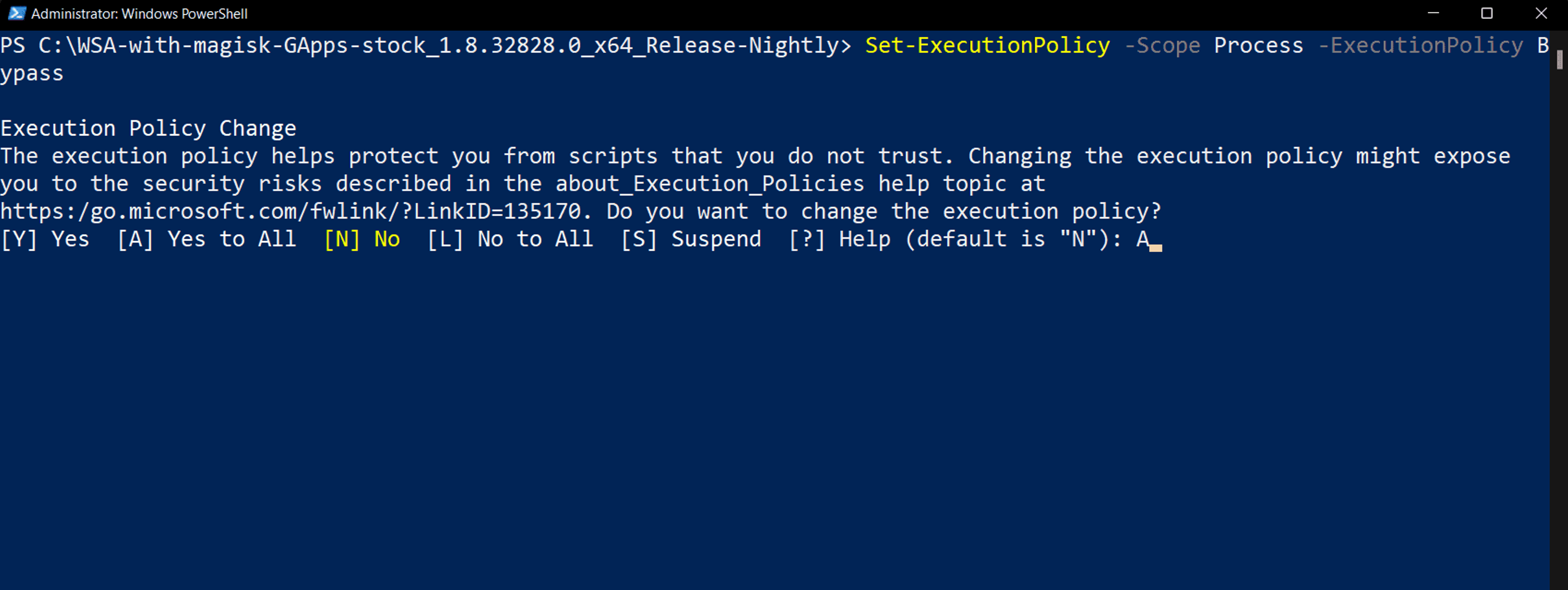
Set-ExecutionPolicy -Scope Process -ExecutionPolicy Bypass
- そしてタイプ A プロンプトが表示されたら。
- 走る
.\Install.ps1
- これにより、まだ有効にしていない場合は自動的に仮想化が有効になり、Windows Subsystem for Androidをインストールし、Google Playストアも同時にインストールされます。 Magiskアプリ。
- WSAアプリがバックグラウンドでインストールされているはずです。エラーが発生した場合は、すべての手順が正しく実行されていることを確認してください。
- Windows Subsystem for Android を起動します。
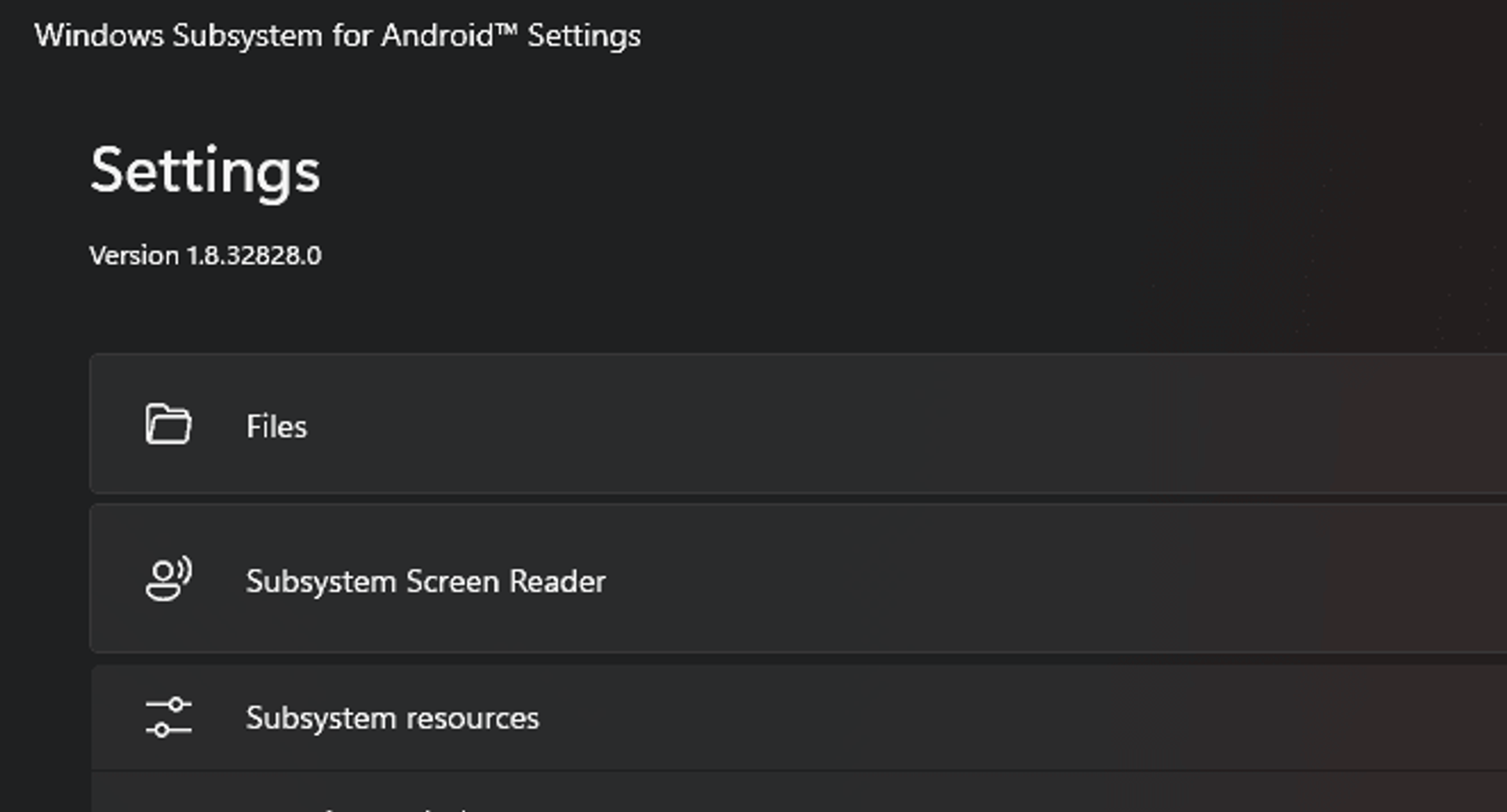
- これでGoogle PlayストアにGoogleアカウントでログインできるはずです。
大感謝を ADeltaX そして LSPosed これを実現可能にしてくれてありがとう!
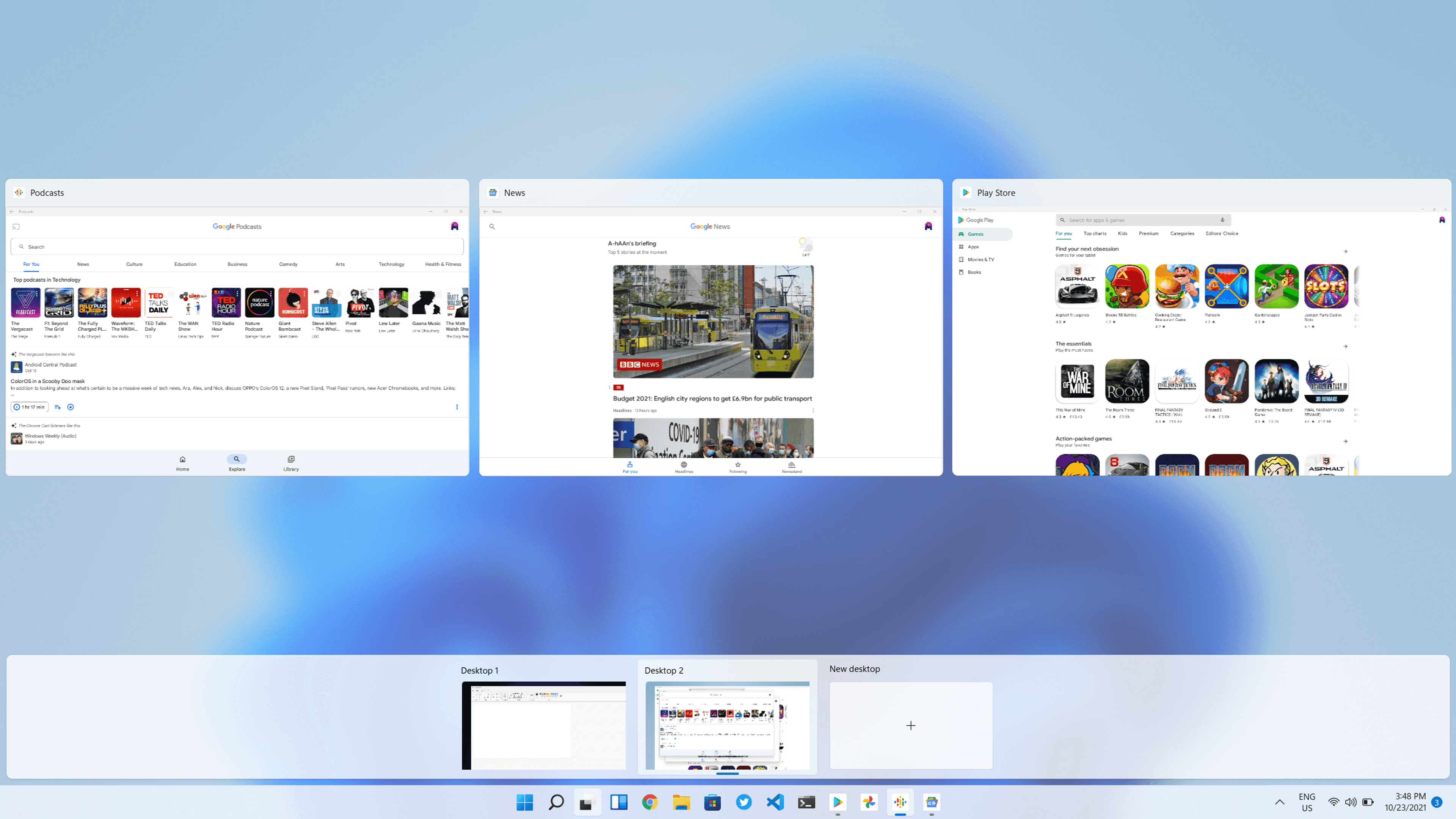
Windows 11 マシンで Google Play アプリの全スイートを楽しめるようになりました。
WSAをデータを消去せずに新しいバージョンにアップグレードする方法
- 新しいバージョンのWSAパッケージ(64ビットまたはARM64)をダウンロードし、Cドライブに展開してください。
- 新しく抽出したWSAパッケージの内容を、既存のWSAインストール先にコピーしてください。
- スタートメニューでPowershellを検索する
- PowerShell を管理者として実行
- 走る
cd C:\[既存のWSAフォルダ]
- 64ビット版WSAまたは
cd C:\[既存のWSAフォルダ]
- ARM64 WSA で実行する場合
Set-ExecutionPolicy -Scope Process -ExecutionPolicy Bypass
- そしてタイプ A プロンプトが表示されたら。
- 実行
.\Install.ps1
- WSAをインストールするには、これによりユーザーデータを保持したままWSAが自動更新され、Google Playストアも同時にインストールされます。 Magiskアプリ (root化バージョンをダウンロードした場合)。