A Maneira Fácil de Fazer a Google Play Store Funcionar no Windows 11 [Android 13]
Descubra os passos simples para executar a Google Play Store no Windows 11 com Android 13
![A Maneira Fácil de Fazer a Google Play Store Funcionar no Windows 11 [Android 13]](/_next/image?url=https%3A%2F%2Fcdn.sanity.io%2Fimages%2Fikjdmk05%2Fproduction%2Fe009d4e6f64a07e6e44ebf34ef31acaf3458160a-2560x1440.png%3Fauto%3Dformat&w=3840&q=75)
Atualização (10/01/24): Imagens do Subsistema Windows para Android™️ no Android 13 (2311.40000.5.0) com o Google Play Services agora disponível para você.
Windows Subsystem for Android™️ permite que seu dispositivo Windows 11 execute aplicativos Android disponíveis na Amazon Appstore.
Ao ativar o Subsistema Windows para Android no Windows 11, você permite que seu dispositivo Windows execute aplicativos Android. Os aplicativos Android são baixados da Amazon Appstore no seu dispositivo Android.
Recentemente, a Microsoft adicionou a capacidade de Configurar uma VPN no Windows Subsystem para Android.
A Microsoft lançou o Subsistema Windows para Android para Windows Insiders na versão Beta do Windows 11 no início desta semana, e não demorou muito para que desenvolvedores começassem a mexer na versão do Android.
John Wu, o criador de Magisk obteve acesso root com sucesso no Subsistema Windows para Android.
Até hoje, era impossível abrir a Google Play Store e fazer login na sua conta Google com sucesso, ou usar aplicativos que dependiam dos Google Play Services.
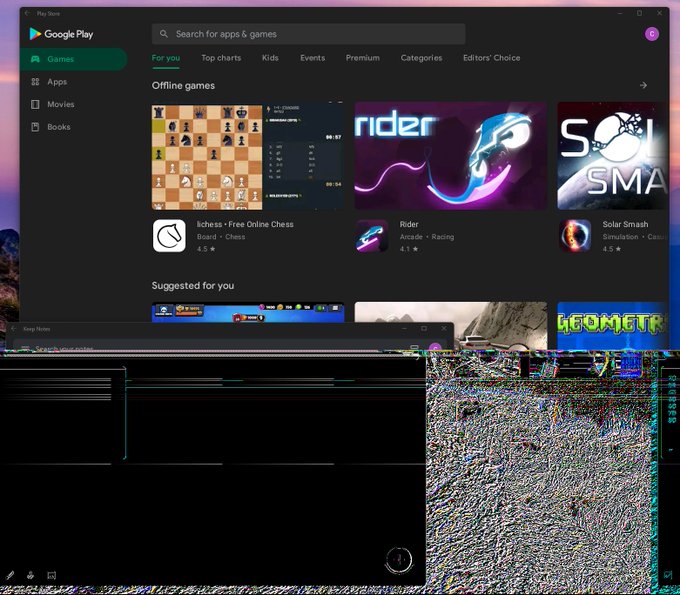
Um estudante esperto chamado ADeltaX da Itália conseguiu instalar com sucesso a Google Play Store e fazer login na sua conta Google, o que significa que ele pode usar qualquer aplicativo que precise dos Google Play Services.
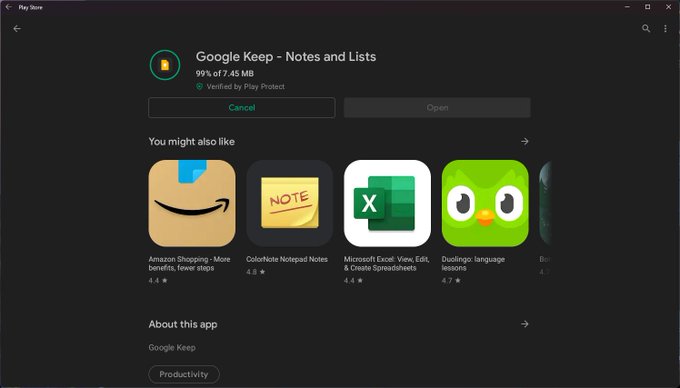
Agora é possível usar os aplicativos Android do Google, como Google Keep ou Google Home, no Windows 11.
A maneira fácil de obter a Google Play Store no Windows 11
Considere salvar este artigo nos favoritos, pois ele é constantemente atualizado com a versão mais recente do WSA.
Este método é um atalho de ADeltaX's instruções, se preferir, você pode seguir as instruções completas do Repositório do GitHub.
- Primeiro, certifique-se de que a virtualização está ativada. Vá para Painel de Controle > Programas > Ativar ou desativar recursos do Windows. Verifique se as caixas ao lado de 'Plataforma de Máquina Virtual' estão marcadas e clique em 'OK' para confirmar.
- Desinstale o Subsistema Windows para Android se já estiver instalado.
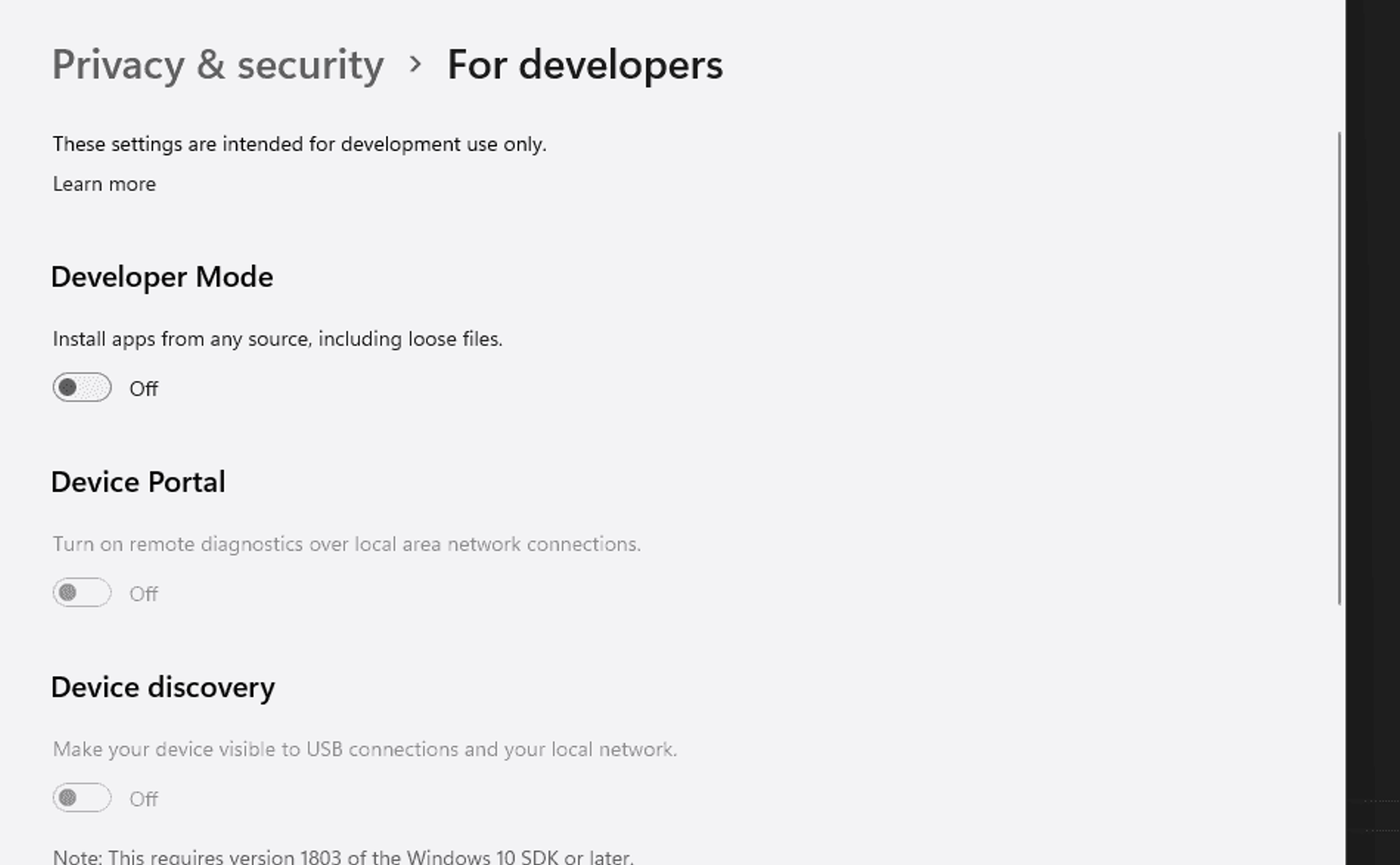
- Ativar opções de desenvolvedor no Windows 11.
Baixe o pacote MSIX já corrigido abaixo:
Windows Subsystem for Android 13 atualizado (2301.40000.7.0)
Eu condensei as instruções para tornar muito mais rápido e fácil para você instalar o Subsistema Windows para Android.
A Microsoft atualizou a nova versão do Subsistema Windows para Android para 2301.40000.7.0 isto inclui uma grande atualização para a versão Android, que traz muitos novos recursos.
- Modo picture-in-picture Compatível! Para aplicativos que usam o recurso PIP do Android, o subsistema agora oferece suporte a esse comportamento. Com a flexibilidade de ter aplicativos em modo janela e todos os excelentes recursos de redimensionamento e encaixe do Windows, isso torna a multitarefa em aplicativos Android ainda mais fácil.
- Um novo "Parcialmente em funcionamento" A configuração do sistema foi adicionada ao aplicativo de Configurações do WSA, que executa o subsistema com recursos mínimos, mas os aplicativos iniciam mais rapidamente do que no modo "Conforme necessário".
Teste a versão e nos diga nos comentários se os aplicativos Android estão mais estáveis para você.
Graças a um novo método da LSPosed, agora temos WSA com suporte integrado ao Magisk.
Xposed é um framework para módulos que podem alterar o comportamento do sistema e dos aplicativos sem modificar nenhum APK. Isso é ótimo porque significa que os módulos podem funcionar em diferentes versões e até mesmo ROMs sem qualquer alteração (desde que o código original não tenha sido muito modificado). Também é fácil de desfazer.
Como todas as alterações são feitas na memória, basta desativar o módulo e reiniciar para restaurar o sistema original. Existem muitas outras vantagens, mas aqui vai mais uma: vários módulos podem fazer alterações na mesma parte do sistema ou aplicativo. Com APKs modificados, você precisa escolher um. Não há como combiná-los, a menos que o autor crie vários APKs com diferentes combinações.
Baixe os pacotes WSA corrigidos e já rooteados ou os pacotes WSA sem root
Nota
Recomenda-se que você use a versão mais recente do 7zip para extrair os arquivos.
Downloads
- Extraia o arquivo Zip (idealmente para o seu disco C:).
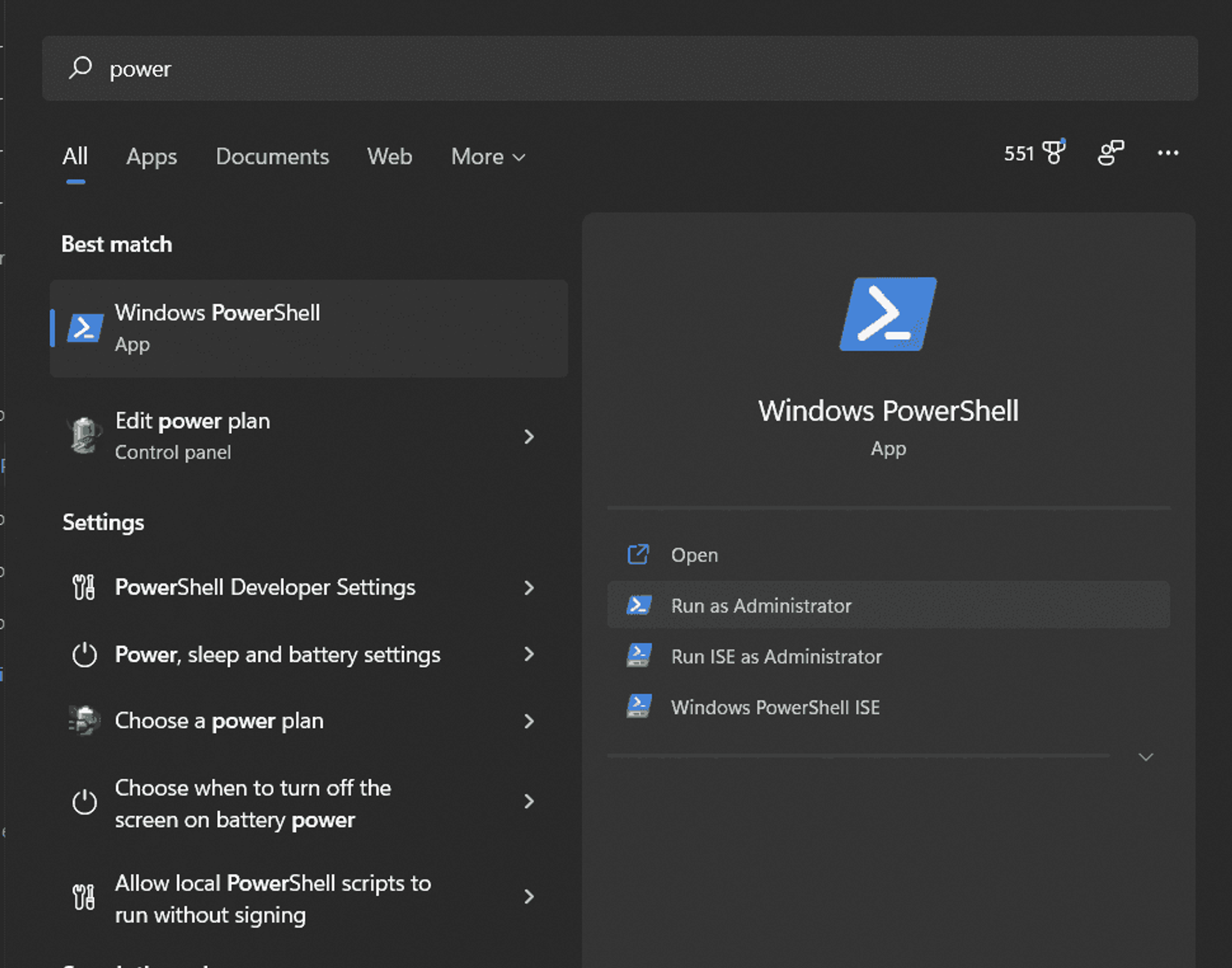
- Pesquise por PowerShell no menu Iniciar
- Abra o PowerShell como Administrador
- Correr
cd C:\64
- para a WSA de 64 bits ou
cd C:\arm64
- para o ARM64 WSA executar
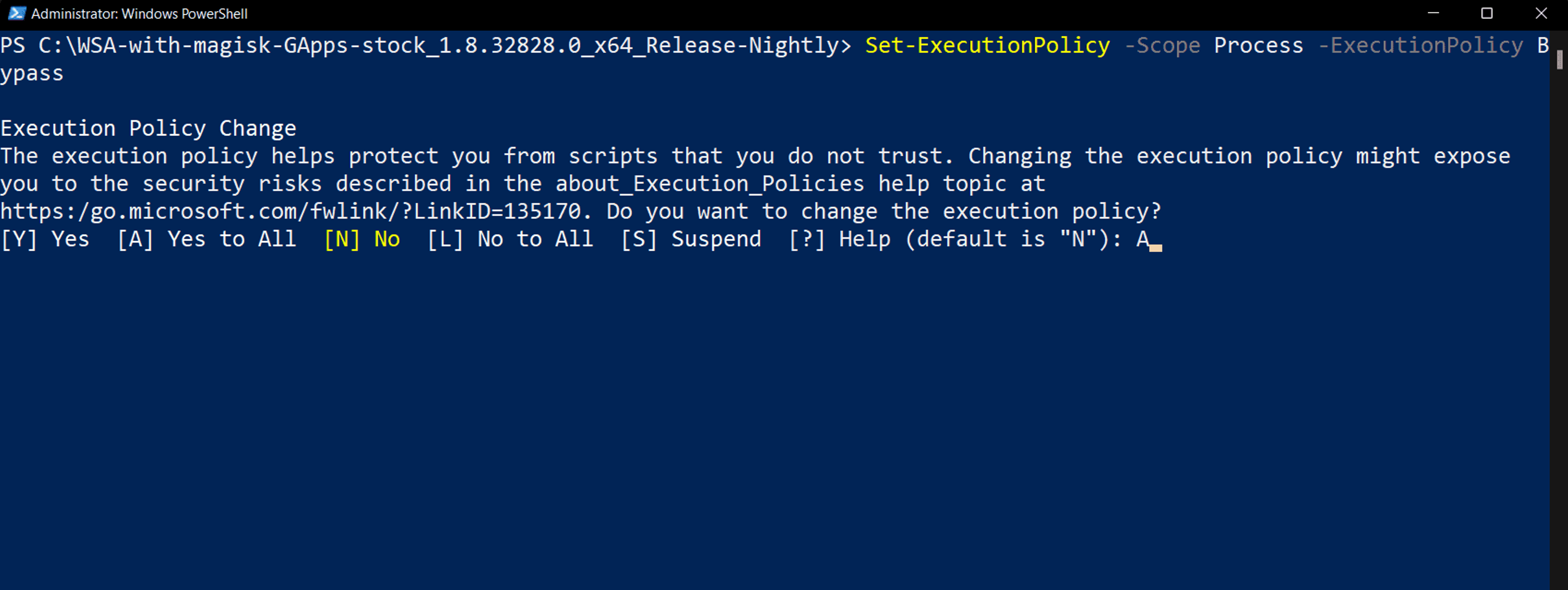
Set-ExecutionPolicy -Scope Process -ExecutionPolicy Bypass
- e digite A Quando solicitado.
- Correr
.\Install.ps1
- Isso ativará automaticamente a virtualização se você ainda não o fez, instalará o Subsistema Windows para Android e instalará a Google Play Store junto com o Aplicativo Magisk.
- O aplicativo WSA agora deve estar instalado em segundo plano. Se ocorrer um erro, verifique se todas as etapas foram seguidas corretamente.
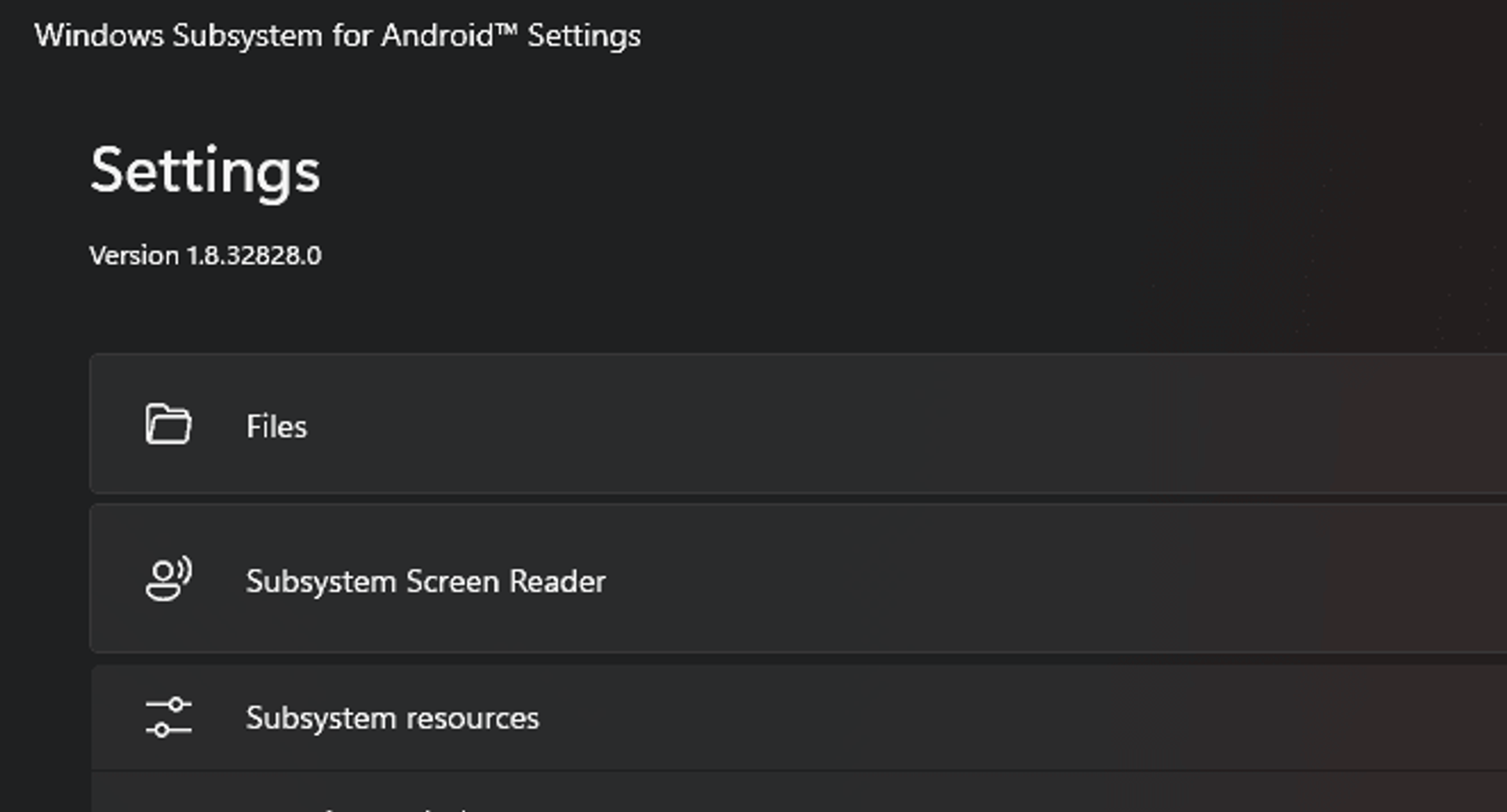
- Inicie o Subsistema Windows para Android.
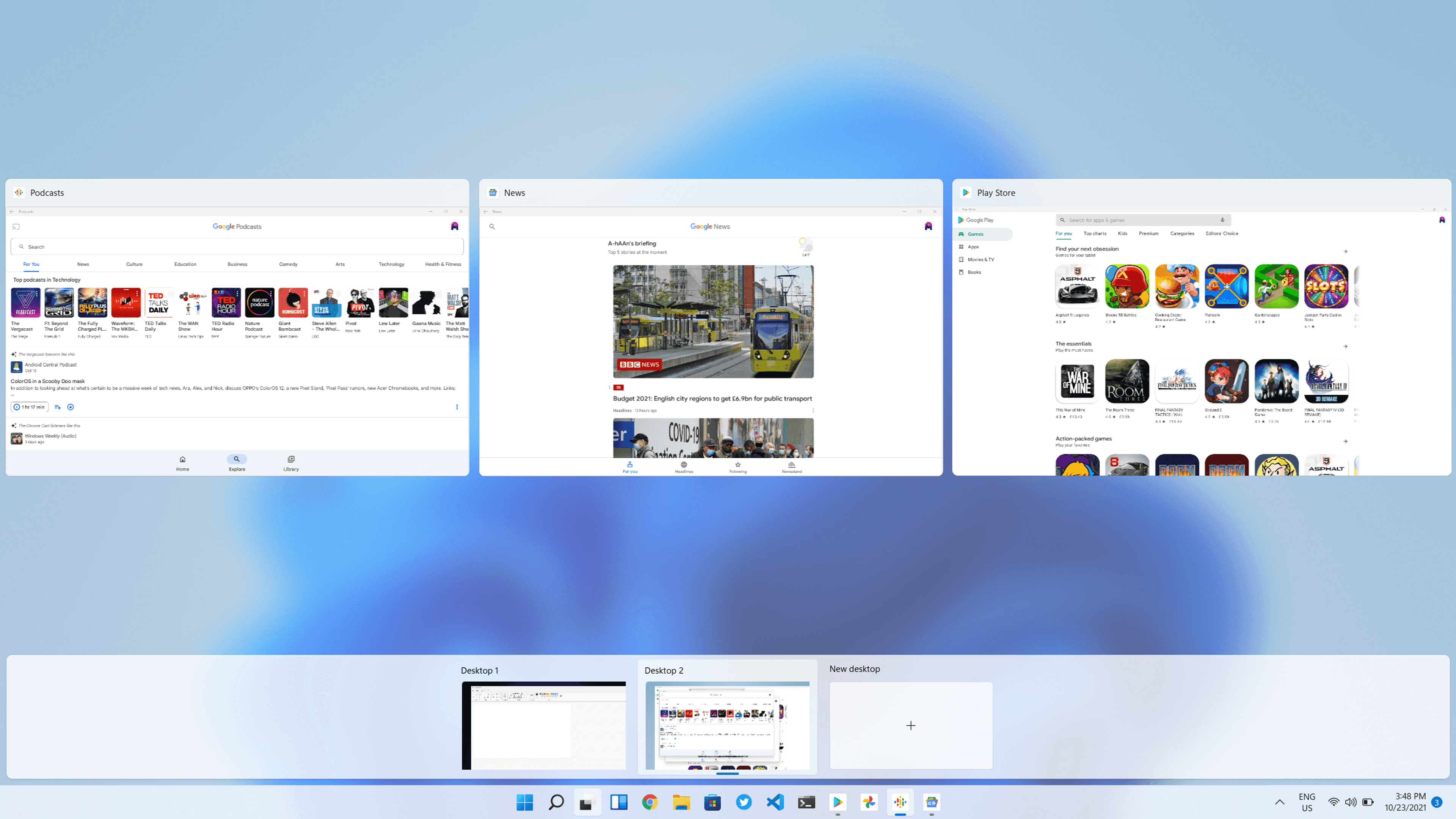
- Agora você deve conseguir fazer login na Google Play Store com sua Conta do Google.
Muito obrigado a ADeltaX e LSPosed por tornar isso possível!
Agora podemos desfrutar do conjunto completo de aplicativos do Google Play em nossas máquinas com Windows 11.
Atualizando o WSA para a nova versão sem apagar seus dados
- Baixe a nova versão do pacote WSA (64-bit ou ARM64) e extraia-o para a unidade C:.
- Copie o conteúdo do pacote WSA recém-extraído para a sua instalação WSA existente.
- Pesquise por Powershell no menu Iniciar
- Execute o PowerShell como Administrador
- Correr
cd C:\[Sua Pasta WSA Existente]
- para a WSA de 64 bits ou
cd C:\[Sua pasta WSA existente]
- para o ARM64 WSA executar
Set-ExecutionPolicy -Scope Process -ExecutionPolicy Bypass
- e digite A Quando solicitado.
- Correr
.Install.ps1
- para instalar o WSA, isso atualizará automaticamente seu WSA preservando seus dados de usuário e instalará a Google Play Store junto com o Aplicativo Magisk (se você baixou a versão com root).