在Windows 11上轻松启用Google Play商店的方法 [Android 13]
探索在Windows 11上通过Android 13运行Google Play商店的简单步骤
![在Windows 11上轻松启用Google Play商店的方法 [Android 13]](/_next/image?url=https%3A%2F%2Fcdn.sanity.io%2Fimages%2Fikjdmk05%2Fproduction%2Fe009d4e6f64a07e6e44ebf34ef31acaf3458160a-2560x1440.png%3Fauto%3Dformat&w=3840&q=75)
更新(2024年10月1日):Android 13 适用于 Android™️ 的 Windows 子系统镜像 (2311.40000.5.0) Google Play 服务现已为您提供。
Windows Subsystem for Android™️ 让你的 Windows 11 设备能够运行 Amazon Appstore 中的 Android 应用程序。
通过在Windows 11中启用Windows Subsystem for Android,您可以让Windows设备运行Android应用。Android应用程序需从Android设备上的Amazon Appstore下载。
最近,微软新增了一项功能, 在Windows上设置VPN Android 子系统
微软本周早些时候向Windows 11测试版用户发布了Windows Subsystem for Android,开发者们很快便开始对安卓版本进行调试。
John Wu,创始人 Magisk 成功在安卓子系统上获取了root权限。
直到今天,仍无法成功启动Google Play商店并登录Google账户,也无法使用依赖Google Play服务的应用。
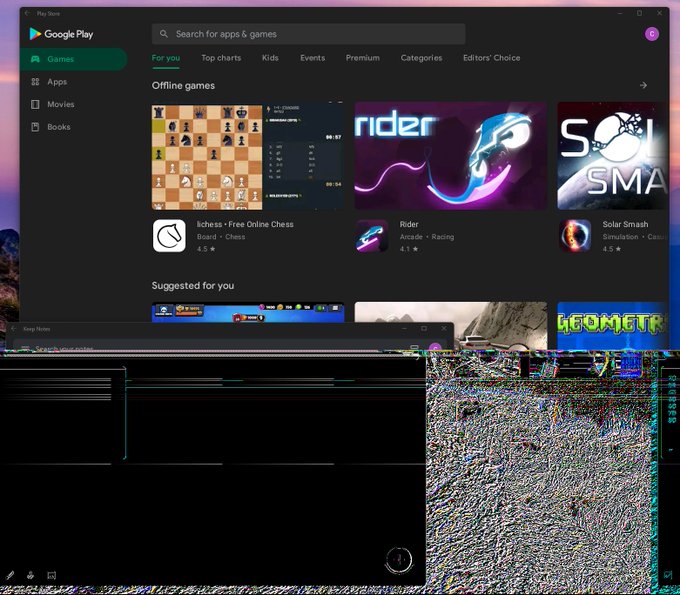
一位名叫 ADeltaX 来自意大利的用户成功安装了Google Play商店并登录了他的Google账户,这意味着他能够使用任何需要Google Play服务的应用。
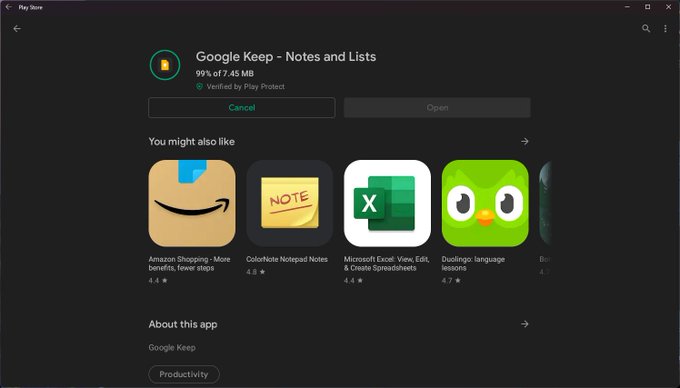
现在可以在Windows 11上使用Google的Android应用,比如Google Keep或Google Home。
在Windows 11上获取Google Play商店的简便方法
建议收藏本文,因为本文会随WSA最新版本持续更新。
此方法是 ADeltaX的 说明,如果你愿意,可以遵循完整的说明。 Github 仓库.
- 首先确保虚拟化已启用,进入控制面板 > 程序 > 启用或关闭Windows功能。确保‘虚拟机平台’旁边的复选框已勾选,然后点击‘确定’确认。
- 如果已安装,请卸载Windows Subsystem for Android。
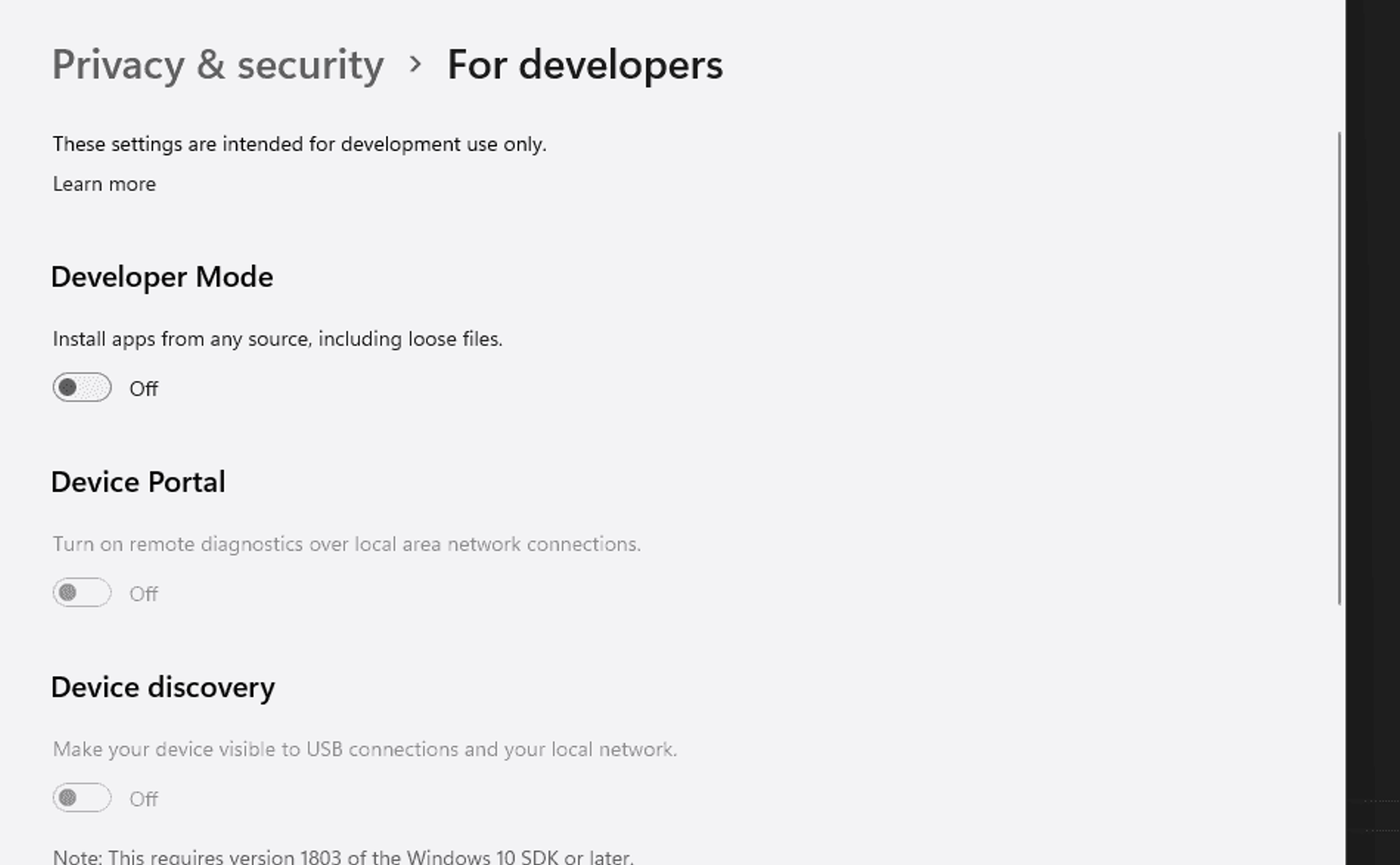
- 在Windows 11中启用开发者选项。
从下方下载已修补的MSIX包:
更新了 Windows 安卓子系统 13 (2301.40000.7.0)
我已精简了说明,让您能更快、更轻松地安装安卓子系统(Windows Subsystem for Android)。
微软将安卓子系统的新版本升级至 2301.40000.7.0 这包括对安卓版本的一次重大更新,其中包含了许多新功能。
- 画中画模式 支持!对于使用Android画中画功能的应用程序,子系统现已支持此行为。借助窗口模式下的应用灵活性以及Windows强大的调整大小和贴靠功能,这使得在Android应用中进行多任务处理变得更加便捷。
- 一个新的 部分运行中 系统设置已添加到WSA设置应用中,该模式以最少资源运行子系统,但应用启动速度比“按需”模式更快。
测试这个版本,并在评论区告诉我们Android应用是否更稳定了。
得益于一种新方法,来自 LSPosed现在我们有了内置Magisk支持的WSA。
Xposed是一个框架,用于加载模块,这些模块可以在不接触任何APK的情况下改变系统和应用的行为。这非常棒,因为这意味着模块可以在不同版本甚至不同ROM上无需修改即可工作(只要原始代码没有太大变化)。而且也很容易撤销。
由于所有更改都在内存中完成,你只需停用模块并重启设备,即可恢复原始系统。还有许多其他优势,但这里再举一个:多个模块可以对系统或应用的同一部分进行修改。而使用修改过的APK时,你只能选择其中一个,无法将它们组合起来,除非作者构建了包含不同组合的多个APK。
下载已修补、已Root的WSA包或非Root的WSA包
注意
建议使用最新版本的7zip来解压文件。
下载
- 解压Zip文件(建议解压到C盘)。
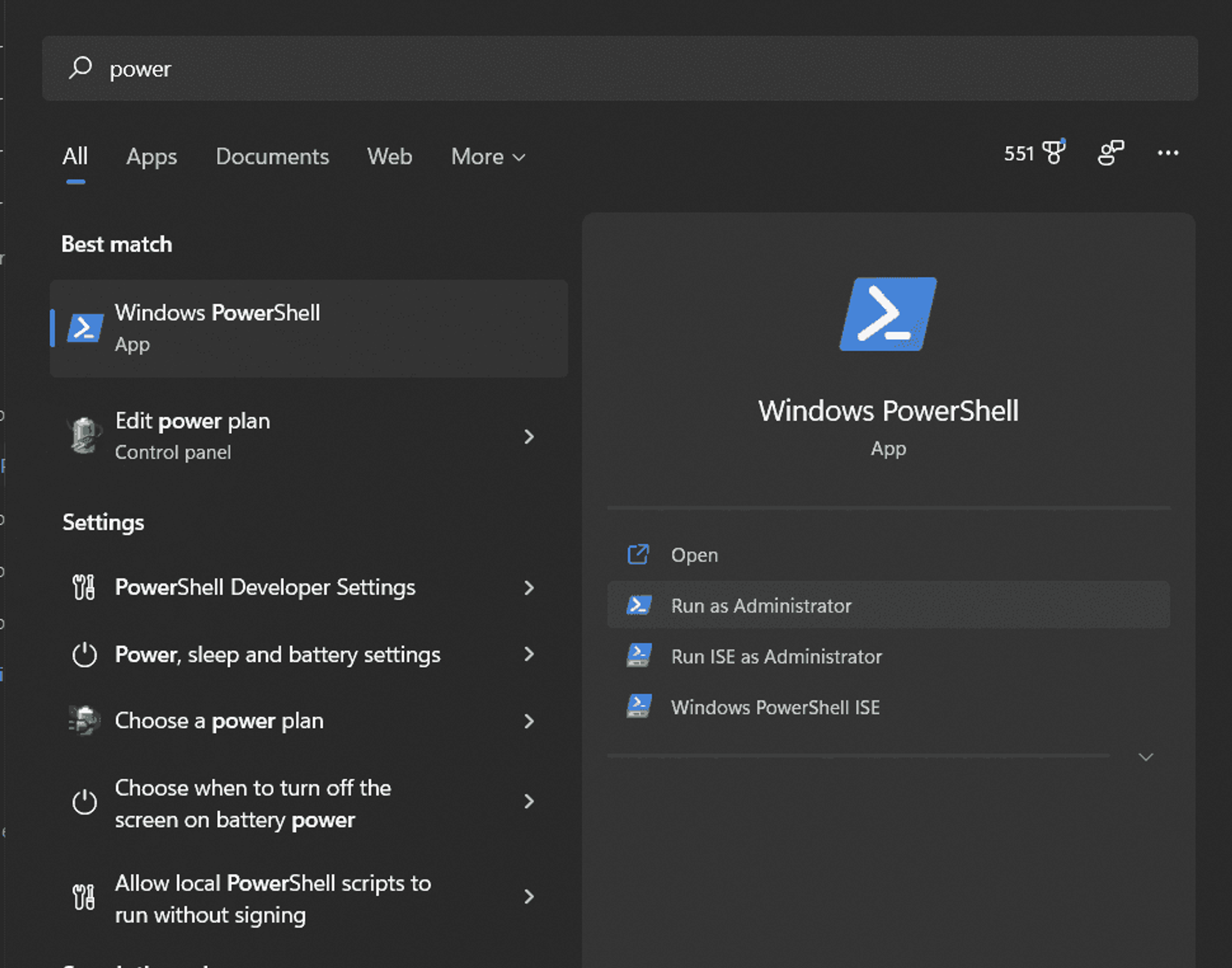
- 在开始菜单中搜索 PowerShell
- 以管理员身份打开 PowerShell
- 跑
cd C:\64
- 用于64位WSA或
cd C:\arm64
- 用于ARM64的WSA运行
Set-ExecutionPolicy -Scope Process -ExecutionPolicy Bypass
- 和类型 A 当被提示时。
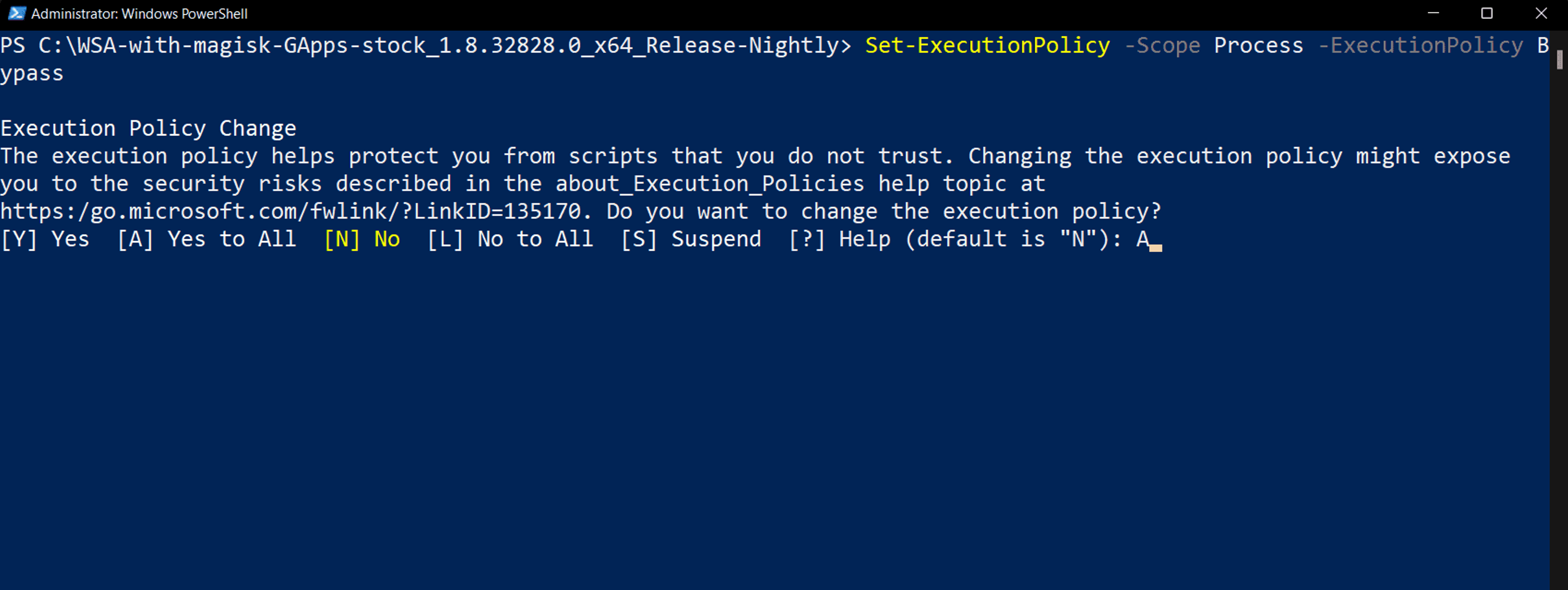
- 跑
.\Install.ps1
- 如果你尚未启用虚拟化,此操作将自动启用,同时安装适用于Android的Windows子系统以及Google Play商店。 Magisk应用.
- WSA应用现在应在后台安装完成。如果出现错误,请确保所有步骤都已正确执行。
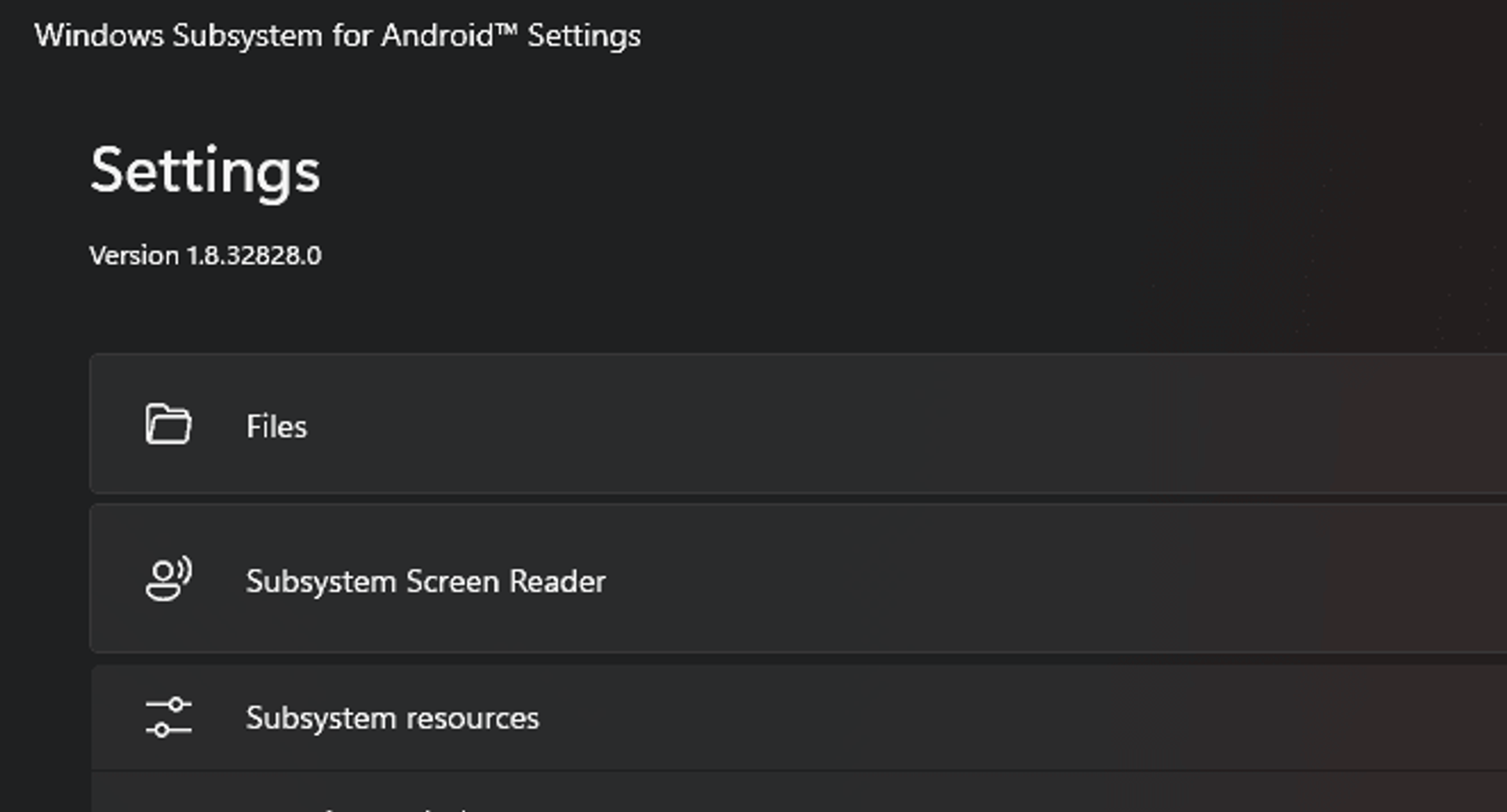
- 启动适用于 Android 的 Windows 子系统。
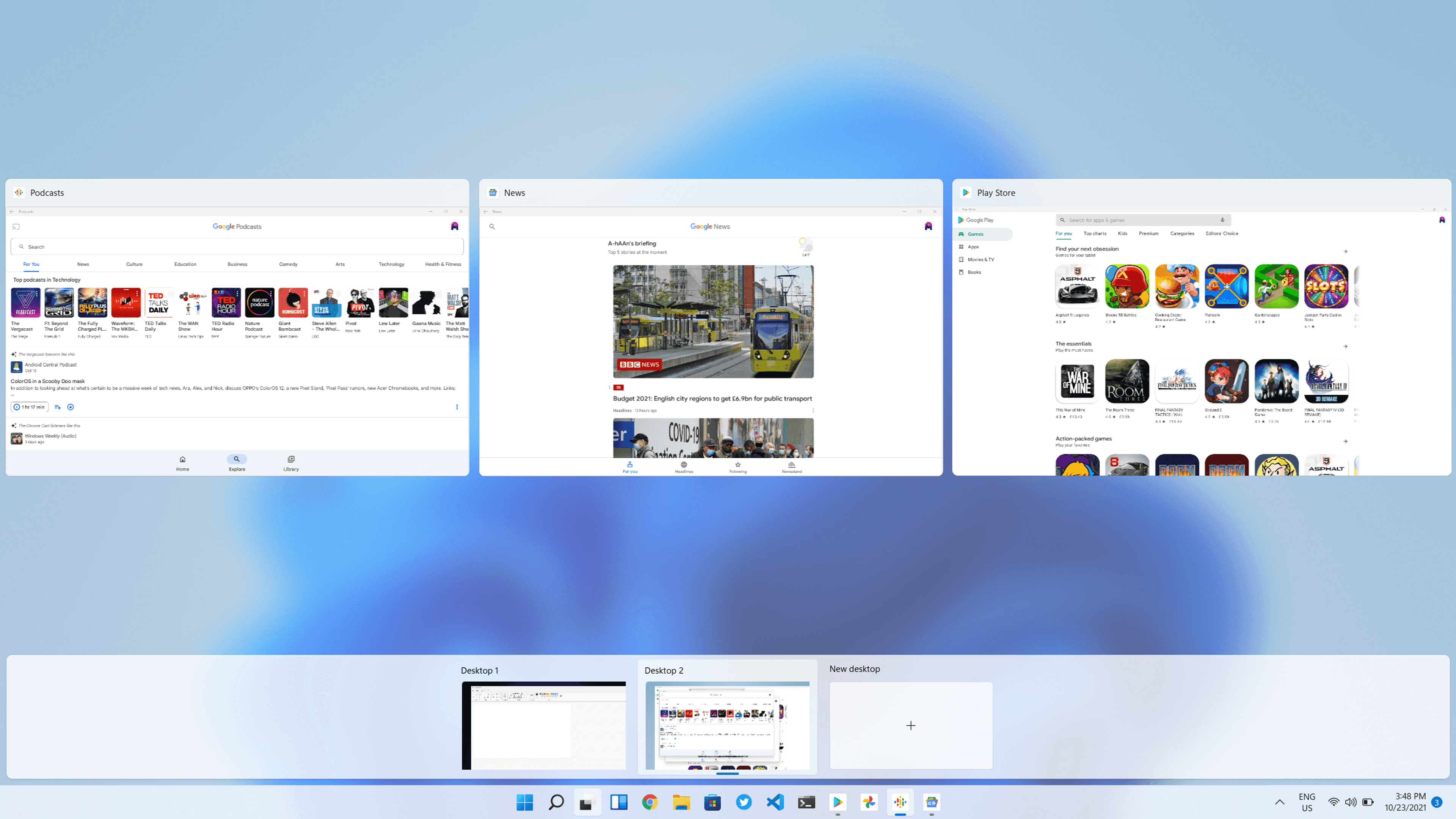
- 你现在应该可以使用你的谷歌账户登录谷歌应用商店了。
非常感谢 ADeltaX 和 LSPosed 感谢让这一切成为可能!
我们现在可以在Windows 11设备上畅享全套Google Play应用。
无需清除数据即可将WSA升级至新版本
- 下载新版WSA包(64位或ARM64),并将其解压到C盘。
- 将新提取的WSA包内容复制到现有的WSA安装目录中
- 在开始菜单中搜索 PowerShell
- 以管理员身份运行 PowerShell
- 跑
cd C:\[您现有的WSA文件夹]
- 用于64位WSA或
cd C:\[你现有的WSA文件夹]
- 用于ARM64 WSA运行
Set-ExecutionPolicy -Scope Process -ExecutionPolicy Bypass
- 和类型 A 当被提示时。
- 跑
.\Install.ps1
- 安装WSA时,此操作将自动更新您的WSA,同时保留您的用户数据,并一并安装Google Play商店。 Magisk应用 (如果你下载了已越狱版本)。