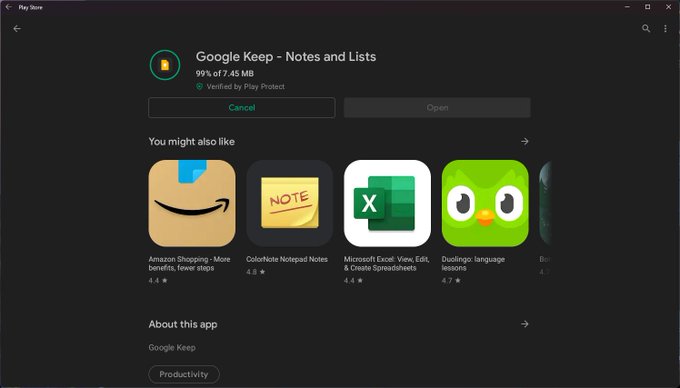
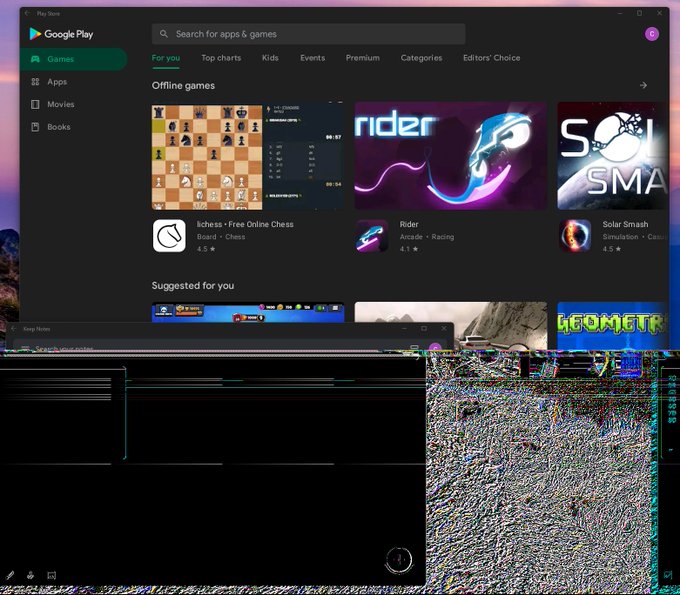
Il metodo semplice per far funzionare il Google Play Store su Windows 11 [Android 13]
Scopri i semplici passaggi per eseguire Google Play Store su Windows 11 con Android 13
![Il metodo semplice per far funzionare il Google Play Store su Windows 11 [Android 13]](/_next/image?url=https%3A%2F%2Fcdn.sanity.io%2Fimages%2Fikjdmk05%2Fproduction%2Fe009d4e6f64a07e6e44ebf34ef31acaf3458160a-2560x1440.png%3Fauto%3Dformat&w=3840&q=75)
Aggiornamento (10/01/24): Immagini del Sottosistema Windows per Android™️ con Android 13 (2311.40000.5.0) con Google Play Services ora è disponibile per te.
Il Sottosistema Windows per Android™️ consente al tuo dispositivo Windows 11 di eseguire applicazioni Android disponibili nell'Amazon Appstore.
Abilitando il sottosistema Windows per Android in Windows 11, permetti al tuo dispositivo Windows di eseguire app Android. Le applicazioni Android vengono scaricate da Amazon Appstore sul tuo dispositivo Android.
Recentemente, Microsoft ha aggiunto la possibilità di Configurare una VPN su Windows Sottosistema per Android.
Microsoft ha rilasciato il Windows Subsystem for Android agli Windows Insiders sulla build Beta di Windows 11 all'inizio di questa settimana, e non ci è voluto molto perché gli sviluppatori iniziassero a sperimentare con la build di Android.
John Wu, il creatore di Magisk ottenuto con successo l'accesso root al Sottosistema Windows per Android.
Fino ad oggi, era impossibile avviare Google Play Store e accedere correttamente al tuo account Google o utilizzare app che dipendevano da Google Play Services.
Uno studente intelligente di nome ADeltaX dall'Italia è riuscito a installare con successo il Google Play Store e ad accedere al suo account Google, questo significa che è in grado di utilizzare qualsiasi app che necessiti dei Google Play Services.
Ora è possibile utilizzare le app Android di Google come Google Keep o Google Home su Windows 11.
Il modo semplice per ottenere il Google Play Store su Windows 11
Considera di aggiungere questo articolo ai segnalibri, poiché viene costantemente aggiornato con l'ultima versione di WSA.
Questo metodo è una scorciatoia di Di ADeltaX istruzioni, se preferisci puoi seguire le istruzioni complete dal Repository GitHub.
- Prima assicurati che la virtualizzazione sia abilitata, vai su Pannello di controllo > Programmi > Attiva o disattiva le funzionalità di Windows. Assicurati che le caselle accanto a 'Piattaforma macchina virtuale' siano spuntate, quindi fai clic su 'OK' per confermare.
- Disinstalla il Sottosistema Windows per Android se è già installato.
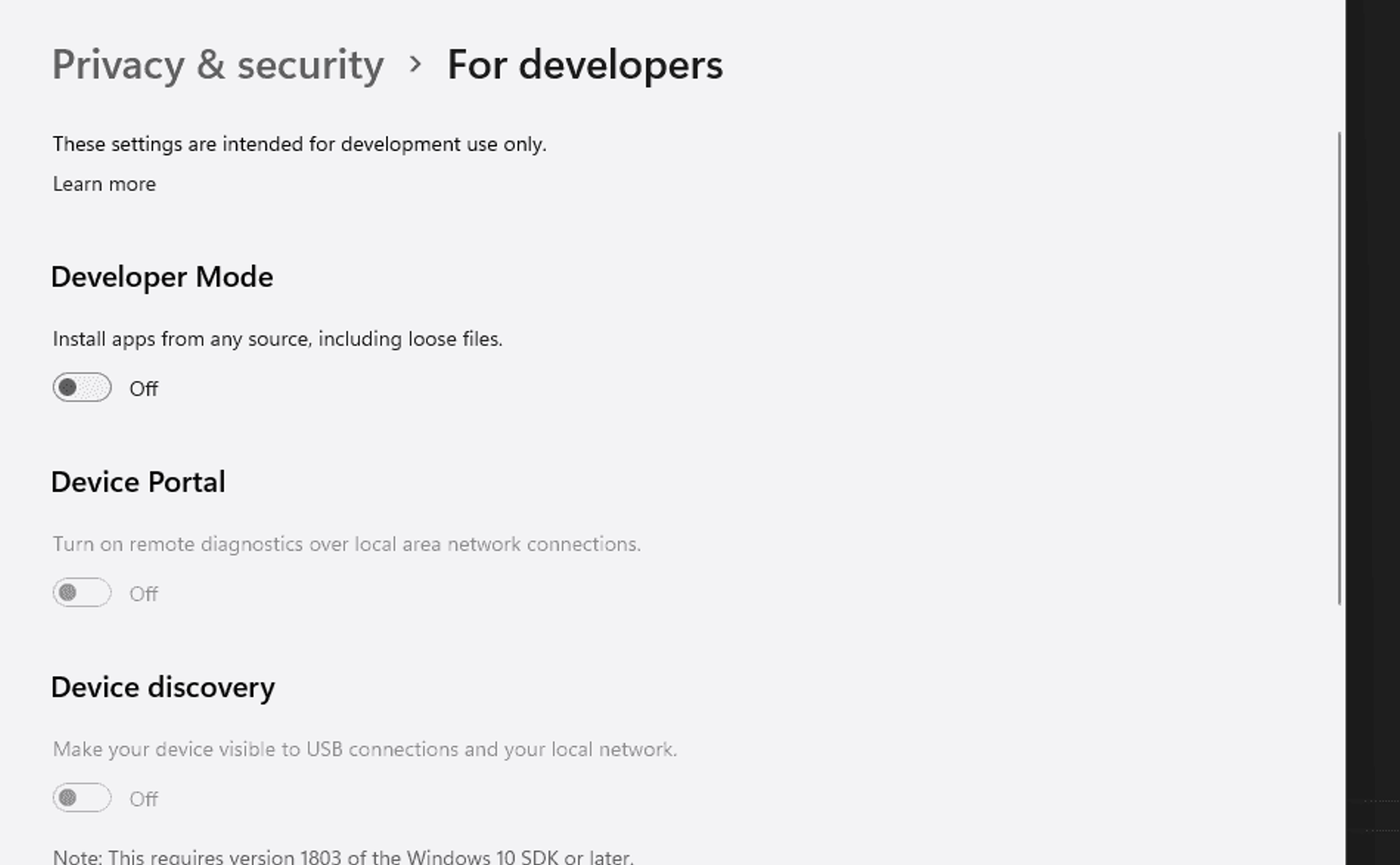
- Abilita le opzioni sviluppatore in Windows 11.
Scarica il pacchetto MSIX già corretto dal link sottostante:
Windows Subsystem for Android 13 aggiornato (2301.40000.7.0)
Ho condensato le istruzioni per rendere molto più rapida e semplice l'installazione del Sottosistema Windows per Android.
Microsoft ha aggiornato la nuova versione del Sottosistema Windows per Android a 2301.40000.7.0 Questo include un importante aggiornamento della versione Android che introduce molte nuove funzionalità.
- Modalità picture-in-picture supportato! Per le app che utilizzano la funzionalità PIP di Android, il sottosistema ora supporta questo comportamento. Con la flessibilità di avere app in modalità finestra e tutte le fantastiche funzionalità di ridimensionamento e snap di Windows, il multitasking all'interno delle app Android diventa ancora più semplice.
- Un nuovo Parzialmente in esecuzione L'impostazione di sistema è stata aggiunta all'app Impostazioni WSA, che esegue il sottosistema con risorse minime, ma le app si avviano più rapidamente rispetto alla modalità "Secondo necessità".
Prova la build e facci sapere nei commenti se le app Android sono più stabili per te.
Grazie a un nuovo metodo di LSPosed, ora abbiamo WSA con supporto Magisk integrato.
Xposed è un framework per moduli in grado di modificare il comportamento del sistema e delle app senza toccare alcun APK. Questo è fantastico perché significa che i moduli possono funzionare per diverse versioni e persino ROM senza alcuna modifica (finché il codice originale non è stato cambiato troppo). È anche facile da annullare.
Poiché tutte le modifiche vengono effettuate in memoria, basta disattivare il modulo e riavviare per ripristinare il sistema originale. Ci sono molti altri vantaggi, ma eccone solo un altro: più moduli possono apportare modifiche alla stessa parte del sistema o dell'app. Con APK modificati, devi sceglierne uno. Non c'è modo di combinarli, a meno che l'autore non crei più APK con diverse combinazioni.
Scarica i pacchetti WSA patchati e già rootati o i pacchetti WSA non rootati
Nota
Si consiglia di utilizzare l'ultima versione di 7zip per estrarre i file.
Download
- Estrai il file Zip (idealmente sul tuo disco C:).
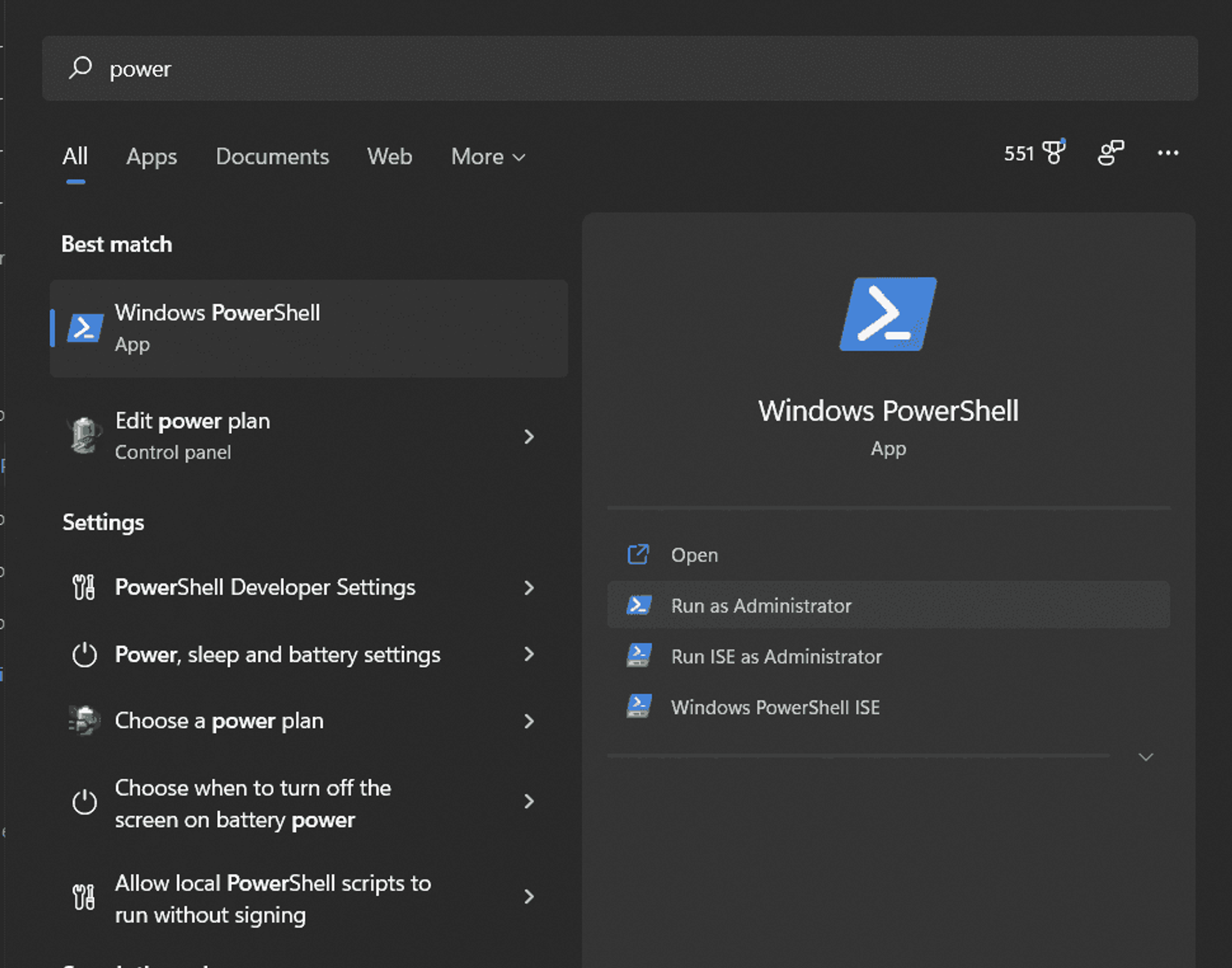
- Cerca Powershell nel menu Start
- Apri PowerShell come amministratore
- Corri
cd C:\64
- per la WSA a 64 bit o
cd C:\arm64
- per l'esecuzione di ARM64 WSA
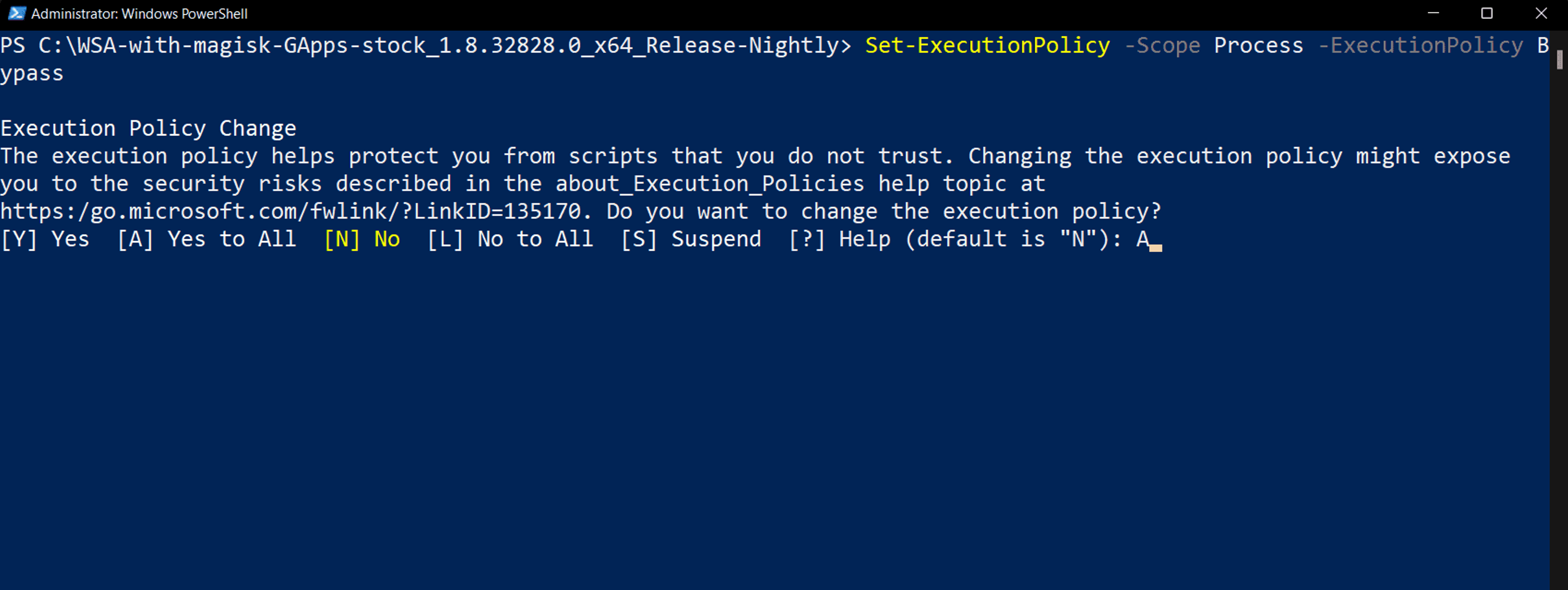
Set-ExecutionPolicy -Scope Process -ExecutionPolicy Bypass
- e digita UN quando richiesto.
- Corri
.\Install.ps1
- Questo abiliterà automaticamente la virtualizzazione se non l'hai già fatto, installerà il Sottosistema Windows per Android e installerà il Google Play Store insieme al App MagiskMi dispiace, ma non hai fornito alcun testo da tradurre. Per favore, fornisci il testo che desideri venga tradotto in italiano.
- L'app WSA dovrebbe ora essere installata in background. Se ricevi un errore, assicurati di aver seguito correttamente tutti i passaggi.
- Avvia il Sottosistema Windows per Android.
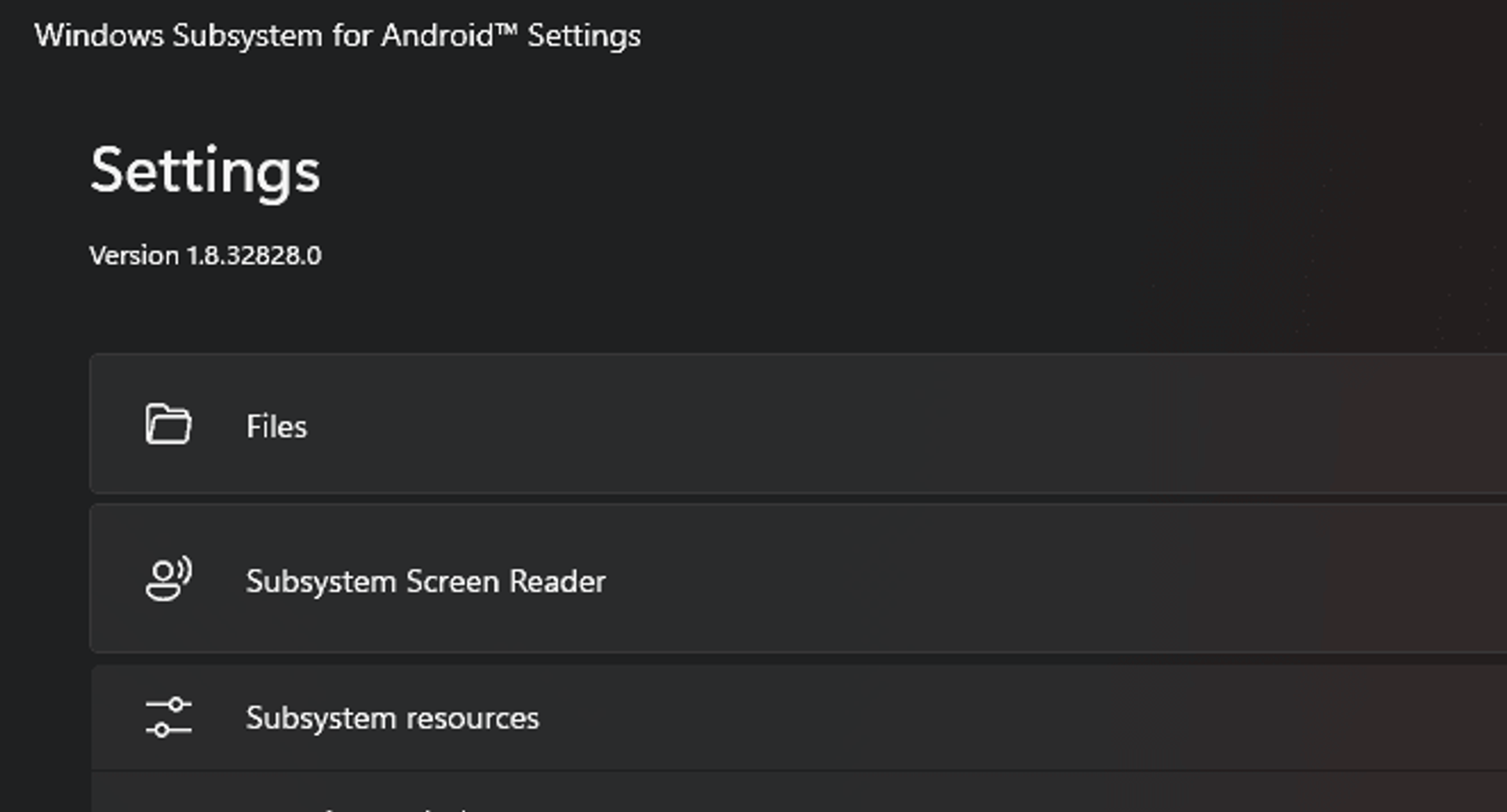
- Ora dovresti essere in grado di accedere al Google Play Store con il tuo Account Google.
Un grande grazie a ADeltaX e LSPosed per aver reso tutto ciò possibile!
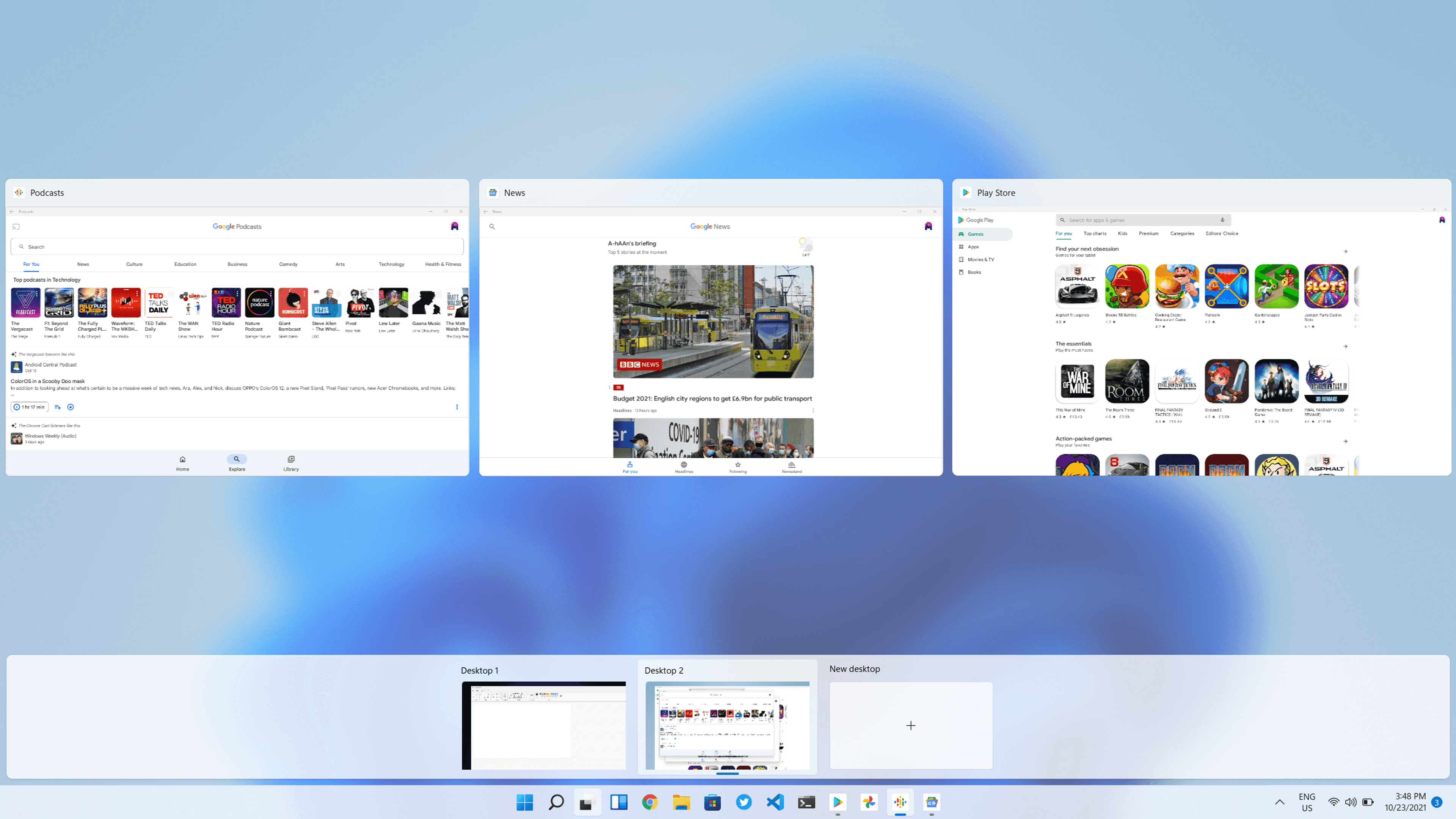
Ora possiamo godere della suite completa di Google Play Apps sui nostri computer Windows 11.
Aggiornare WSA alla nuova versione senza cancellare i tuoi dati
- Scarica la nuova versione del pacchetto WSA (64-bit o ARM64) ed estrailo nell'unità C:.
- Copia il contenuto del pacchetto WSA appena estratto nella tua installazione WSA esistente.
- Cerca PowerShell nel menu Start
- Esegui PowerShell come amministratore
- Corri
cd C:\[La tua cartella WSA esistente]
- per la WSA a 64 bit o
cd C:\[La tua cartella WSA esistente]
- per l'esecuzione di ARM64 WSA
Set-ExecutionPolicy -Scope Process -ExecutionPolicy Bypass
- e digita UN Quando richiesto.
- Correre
.\Install.ps1
- per installare WSA, questo aggiornerà automaticamente il tuo WSA preservando i tuoi dati utente e installerà il Google Play Store insieme al App Magisk (se hai scaricato la versione rooted).